Music
欢迎使用Dynaudio Music产品。

Dynaudio Music音箱为极高性能产品,需要仔细地安装和设置,因此我们建议您在开始使用前花点时间阅读本手册。
了解Dynaudio Music
Dynaudio Music音箱是可通过网络和蓝牙连接的智能音箱系统,能连接多种音频源和音频流,而无需通过常规音频或功放连接即可以极高质量播放音频。Dynaudio Music音箱为紧凑便携性设计,可在任何需要的地方使用。
注意
本手册包含全部四种Dynaudio Music音箱型号。不同型号的不同功能以文字形式描述。
Dynaudio Music音箱可使用iOS或Android(安卓)格式的Dynaudio Music APP控制,也可使用遥控器控制(除Music 1)。一般的控制功能也可以通过音箱上的按键完成。
遥控器支持Music 3,Music 5和Music 7三款音箱,可提供播放,音量,音源选择等基本控制。
在开始安装和配置Dynaudio Music音箱前,请先下载并安装iOS或Android(安卓)格式的Dynaudio Music APP。没有Dynaudio Music APP是无法安装Dynaudio Music音箱的。
注意
Dynaudio Music APP需要iOS 9或者Android(安卓)4.4以上版本我们推荐尽可能使用最新版本的iOS或者Android(安卓)系统。
以下章节为Dynaudio Music音箱的特性和功能介绍。
Dynaudio Music音箱的特性
所有Dynaudio Music音箱均具有下列功能:
- 直接通过AirPlay播放 iTunes®中的音频流或通过无线网络播放应用内的音频
- 通过无线网络播放全世界的iRadio网络收音电台
- 通过无线网络使用UPnP™ 播放存储于UPnP™网络硬盘中的音频流
- 使用蓝牙无线连接播放来自于macOS,iOS,Android(安卓),Windows或Windows Mobile设备中的音频流
- 通过3.5毫米模拟音源接口播放音频
- 通过USB接口播放iOS设备(如iPhone,iPad或iPod Touch)上的数字音频
- 可为其他指定设备通过USB充电
Music 5和Music 7可通过TosLink光纤数字连接播放音频,Music 7可通过HDMI连接(如电视)播放音频
Music 1和 Music 3可使用外接电源或内置的可充电电池供电
本手册将会介绍使用Dynaudio Music的一切内容以下是开箱以及装箱清单的介绍。
开箱
开箱后,请检查音箱本体和所有附件是否有缺损情况。如果包装箱严重损坏可能是因为运输造成的。不要尝试安装损坏的设备。如果包装内容有缺失或损坏,请即刻联系Dynaudio经销商。经销商地址信息查询网站:www.dynaudio.com。
包装材料
包装材料如果在之前的运输期间没被损坏,则可以重复使用。请保留包装材料以便将来搬运之用。
处置
废旧电子电器设备的处置(本设备适用于有独立分类收集系统欧洲国家)。

产品上或其包装上的此标志表示不得按照生活垃圾处理。必须交由专门的电子电器回收机构回收。如本产品被正确处置,将有助于防止对环境和人体健康造成的潜在负面影响。回收材料有助于保护自然资源。有关产品回收的更多信息,请联系当地有关单位。社区垃圾处理中心或购买产品的商店。
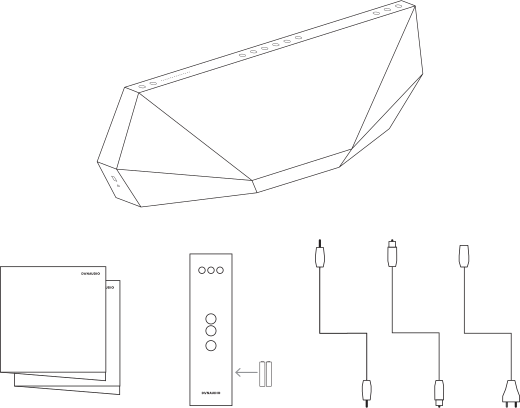
包装清单
- 1套Dynaudio Music智能无线音乐系统
- 1条电源线(Music 1包含外置电源)
- 1条模拟音频线
- 1条Toslink光纤数字音频线(Music 1和Music 3不含)
- 1个Dynaudio Music遥控器(Music 1不含)
- 1 x 手机电池组(不是 Music 1)
- 1套文档包
安装
摆放
得益于无线连接和智能声学技术,Dynaudio Music音箱的摆放比传统音箱更加灵活。Music 1和Music 3还可通过内部的可充电电池供电,而无需连接电源线。
为获得更佳效果,推荐将Music音箱置于设备架或家具上,以便坐着聆听时音箱位置大概位于耳朵高度。您可以决定如何使用扬声器,并通过其智能声学系统,无论您在哪里使用都会听起来很好。如果您经常要在不同场合使用Dynaudio Music音箱,则请确保在Dynaudio App RoomAdapt设置菜单中已选择Intelligent(智能)选项。
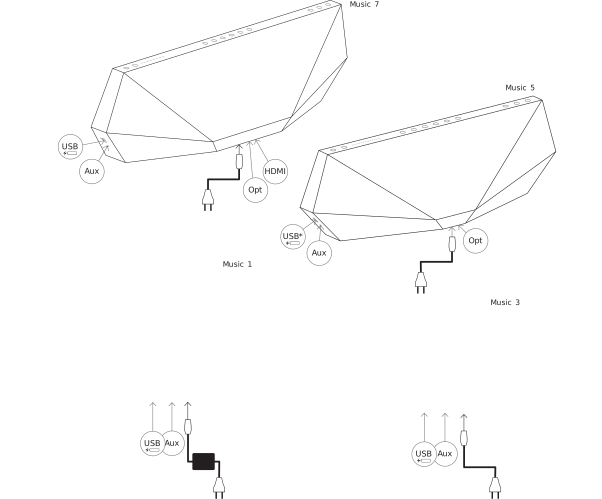
图2为Dynaudio Music音箱的摆放图示。
Music 5和Music 7可使用专用墙架摆放。有关墙架的更多信息请联系Dynaudio经销商。
由于需要连接电源使用,不建议在户外使用Dynaudio Music音箱。不要将音箱置于可能遭受雨淋或阳光直射的地方。
注意
Music 1提供的电源只能在室内使用。设计和测试均不在室外进行,也不可在娱乐车辆或船上使用。
Dynaudio Music不适合在潮湿环境的使用,如浴室,桑拿房,游泳池或淋浴间。

电源连接
Dynaudio Music需连接电源。请使用音箱附带的电源线。Music 1还提供了外部电源。
Music 1和Music3内置可充电电池可不插电使用。电池会在连接电源线后充电。
Music 1和Music3的电池电量显示于Dynaudio Music APP上,也可在开启电源及断开电源时短按__电源__按钮实现。电源指示灯列将点亮几秒钟。所有指示灯都亮表示电池满电。一半的指示灯亮起表示电池有50%电量。当电池电量不足3%时,第一个指示灯将缓慢闪烁,音量也会降低。当电池电量不足1%时,音箱自动断电。
完全充电后在正常使用下,Music 1和Music3的电池可使用10个小时。
注意
Music 1和3 Music 3出厂时的电量约在70%和80%之间。
注意
Dynaudio Music音箱有两种待机模式:网络待机和深度待机。在网络待机模式下,Wi-Fi,蓝牙,遥控和功放模块将保持活动状态,以响应APP和遥控器命令或有线输入信号。在深度待机模式下,所有功能均被禁用以省电。
通过按已连接线路输入的音箱机身按钮或者遥控器按钮,在Music 5和Music 7上触发接近感应器,才能从深度待机模式唤醒音箱。待机模式由第一个音量指示灯的红色指示。
开机和待机模式
按__电源__按钮打开Music 1或Music 3。
注意
如果Music 1和Music 3处于待机模式,可通过按机身或者遥控器上任意按钮唤醒。
Music 5和Music 7配有接近感应器,只需将手接近顶部面板即可唤醒。
注意
Music 5和Music 7也会在按下按钮或音频线连接后唤醒。
如果接收到Wi-Fi或蓝牙,USB连接或有线音频信号,则Dynaudio Music音箱会自动从网络待机模式唤醒。
默认情况下,如在10分钟之后无活动,则所有型号的Dynaudio Music音箱均会切换到网络待机模式下。待机模式的功耗小于3瓦。
在无活动无线网络或蓝牙信号下网络待机模式10分钟后,音箱将切换到深度待机模式,此时的功耗将小于0.5瓦。
注意
如果音箱首次进入待机模式时无活动无线网络或蓝牙信号,它将立即默认为深度待机模式。
Dynaudio Music音箱无法手动切换待机模式。按住Music 1和Music 3音箱上的__电源__键2秒钟以上可直完全关机。Music 5和Music 7音箱只有断开电源线才能完全关机。
连接音箱
无线网络和蓝牙连接
要播放来自苹果Airplay网络广播或网络存储中的音频流,Dynaudio Music音箱需先连接到家庭无线网络。如需播放蓝牙音频流,也必须首先将音箱和蓝牙音频设备配对。无线网络和蓝牙连接在以下段落中介绍。
注意
如果音箱已连接到无线网络,则首次从待机模式启动后会自动重新连接。
在将Dynaudio Music音箱连接到无线网络或蓝牙前,请先下载并安装iOS或Android(安卓)格式的Dynaudio Music APP。
如果音箱为全新未使用的话,则在无线网络设置模式下连接到无线网络后才能打开。无线网络指示灯闪烁表示当前处于无线网络设置模式。
注意
音箱将在无操作30分钟后自动离开无线网络设置模式。
如果音箱此前已经使用过,而无法进入无线网络设置模式,则可按以下步骤操作:
Music 1和Music 3
按住__Source(音源)__按钮2秒钟。
注意
此操作将启动无线网络设置模式和蓝牙配对模式。无线网络和蓝牙指示灯会闪烁。
Music 5和Music 7
__Wi-Fi设置模式:__按住__Preset__(预置)按钮1 。按钮指示灯闪烁表示进入Wi-Fi设置模式。
__蓝牙配对模式:__按住__Preset(预置)__按钮2。按钮指示灯闪烁表示进入蓝牙配对模式。
无线网络设置
Dynaudio Music音箱处于无线网络设置模式下时,启动Dynaudio Music APP,并按照注册程序创建Dynaudio Music APP帐户和音乐配置文件。点击Add Speaker(添加音箱)将新音箱连接到无线网络中。APP将搜索并显示找到的Dynaudio Music音箱。点击需要连接的音箱。
然后Dynaudio Music APP将启动移动设备操作系统中内置的程序,将新设备连接到无线网络。跟随屏幕说明操作。成功连接到网络后,音箱离开Wi-Fi设置模式,即可播放网络音频流了。
注意
Dynaudio Music APP不仅仅是扬声器的控制软件。它可以汇集您所有的音乐流媒体帐户,收藏夹和播放列表,甚至可以根据您的流派和艺术家偏好来建议新的音乐。互联网电台浏览和预置选择也通过该APP管理。
蓝牙配对
音箱处于蓝牙配对模式时,打开移动设备蓝牙设置页,并启用蓝牙功能。从可用列表中选择Dynaudio Music音箱进行初次配对。配对完成后,Dynaudio Music音箱就会显示于已配对列表中,即可播放蓝牙音频流了。
注意
音箱可同时与多达八个蓝牙设备配对,但同时只能连接一个设备。
USB连接
Dynaudio Music音箱可播放存储于iOS设备(如iPhone,iPad和iPod)上的音频文件。只需将iOS设备连接到扬声器的USB插孔,并使用iOS音频播放程序选择音频文件。根据不同的音频播放程序不同,音箱的回放控件可以控制音频。
注意
音箱将为任何连接的可充电USB设备的电池充电,但Music 1和Music 3可能无法为较大的平板电脑设备充电。如果没有连接电源,则充电过程将会消耗Music 1和Music 3内置电池的电量。
有线连接
除了网络,蓝牙和USB连接外,所有Dynaudio Music音箱还可使用有线连接。如下表所示:
| 音箱 | 模拟AUX | 光纤数字 | HDMI(ARC) |
|---|---|---|---|
| Music 1 | 是(3.5毫米插孔) | ||
| Music 3 | 是(3.5毫米插孔) | ||
| Music 5 | 是(3.5毫米插孔) | 是(Toslink) | |
| Music 7 | 是(3.5毫米插孔) | 是(Toslink) | 是(HDMI) |
模拟的模拟AUX(辅助)输入用于连接和播放传统音频源,如CD唱机,以及更现代的音源,如带有耳机输出的移动设备。只需使用3.5毫米立体声音频插头将音源输出与音箱输入连接即可。
数字光纤输入可用于连接和播放数字音频源,如CD播放机和电视机。使用Toslink光纤电缆将音源数字输出与音箱输入连接即可。
HDMI(ARC)端口用于连接电视机,以便Music 7能播放电视伴音。使用标准的HDMI线将电视机HDMI输出与音箱HDMI输入连接即可。
如果电视机配有ARC(音频回传通道),则电视机遥控器可控制Music 7音箱的音量。电视机的HDMI输出和ARC功能可能需要通过电视机的设置菜单打开。电视机的内置音箱也可能需要关闭。
使用Dynaudio Music
Dynaudio Music音箱可通过机身按钮,遥控器或Dynaudio Music APP操作和控制。机身按钮见图4的说明,遥控器见图5的说明。
机身按钮
下图为音箱上的机身按钮。
Music 1和Music 3
__开关:__按__电源键__打开音箱。按住__电源键__2秒钟即可关闭音箱。
__音量+/-:__按住+或-可增加或减少音量。音量电平显示于顶面板的指示灯列上。
__播放__按播放/暂停( )按钮播放或停止播放。按下一曲(
 )或上一曲(
 )按钮播放下一曲或上一曲音轨。
注意
对于通过AUX端口连接的有线音频源,播放/暂停()按钮将作为静音/取消静音使用。有线连接无法使用下一曲()和上一曲()功能。
__声源:__按音__源按__钮可滚动选择Dynaudio Music APP中收藏的音频源以及其他可用的音频源。只能选择已连接且活动的音源。音源和预置选择指示位于Music 3的顶面板和Music 1侧面板的指示灯列上。
注意
网络流音频(不同于预置收藏)仅可通过Dynaudio Music APP(或其他音乐播放软件)选择和播放,且优先于本地选择的音源。
Music 5和Music 7
__音量+/-:__按住+或-可增加或减少音量。音量电平显示于顶面板的指示灯列上。
__播放__按播放/暂停()按钮播放或停止播放。按下一曲()或上一曲()按钮播放下一曲或上一曲音轨。
注意
对于有线音频源,播放/暂停()按钮将作为静音/取消静音使用。有线音频源无法使用下一曲()和上一曲()功能。
__预置1到5:__按下按钮1到5可选择已在Dynaudio Music APP中收藏的音频源。
注意
未分配收藏的预置按钮无主要功能。音源:
__声源:__按住按钮可滚动选择可用音源。只能选择已连接且活动的音源。
注意
网络流音频(不同于预置收藏)仅可通过Dynaudio Music APP(或其他音乐播放软件)选择和播放,且优先于本地选择的音源。

- 1.音量
- 2:预置
- 3:预置/音源
- 4:音源
- 5:播放
- 6:电源
遥控器
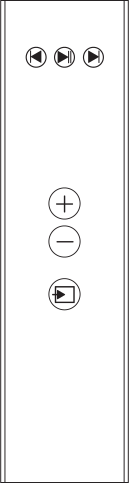
Music 3,Music 5和Music 7均配有遥控器,包含音箱机身上主要的按钮。
注意
在使用遥控器前必须安装好附带的电池。只需滑动电池盖并装入电池,注意正确的电池极性即可开始使用。
播放
按播放/暂停()按钮播放或停止播放。按下一曲()或上一曲()按钮播放下一曲或上一曲音轨。
注意
对于有线音频源(AUX,光纤和HDMI),播放/暂停()按钮将作为静音/取消静音使用。有线音频源无法使用下一曲()和上一曲()功能。
音量
按住+或-可增加或减少音量。音量电平显示于顶面板的指示灯列上。
声源
按键滚动选择可用音源。
注意
只能选择已连接且活动的音源。
Dynaudio Music APP
除了启用音量,播放,网络电台和预置功能外,Dynaudio Music APP还可链接到音乐流媒体服务,以创建所有音乐的通用门户。
APP也能根据您喜欢的流派,艺术家,专辑和歌曲建议新的音乐灵感,甚至可将播放列表分配给Music音箱的__预置__按钮。
设置Dynaudio Music
将Dynaudio Music音箱连接到无线网络并选择好音频源后即可开始使用。
除了启用无线网络和蓝牙连接以及访问您的流媒体服务和喜爱的音乐之外,Dynaudio Music APP还提供了很多音箱设置选项。这些选项可让您对Dynaudio Music音箱的表现进行微调和选择预置。
尽管可以无需修改任何默认设置即可开始享受音乐,但根据个人需要调整设置您将得到更多体验。Dynaudio Music APP设置功能包括:
NoiseAdapt
可进行智能音量控制,自动调整音箱多个频段的动态范围,以补偿环境噪声电平的变化以增强清晰度。
RoomAdapt
对音箱音色的位置影响提供智能补偿。Dynaudio Music音箱会自动调整音色适应其在房间内的位置。
音色预置
提供音乐,演讲和电影等情景音色预置。
低音和高音
可调整低频和高频的电平以控制整体音色平衡。
iRadio浏览
启用iRadio站点,浏览和并将其保存为预置。
收藏预置
Music音箱可收藏5个预置;在Music 5和Music 7上,收藏项可泰国APP分配给机身上的__预置按__钮。
注意
Dynaudio Music音箱默认保存5个iRadio站点预置。
编组
可将多个Dynaudio Music 音箱编组以提供多房间音频。
立体声配对
可将两个Dynaudio Music音箱配对作为立体声音箱以提供比单只音箱更宽阔的立体声效果。一个音箱作为左通道音箱,另一个作为右通道音箱。
平衡
如果两个音箱配对使用,则各自的音量按钮可用于调整音量平衡。
音箱设置
可设置指示灯亮度以及选择自动待机时间。
固件升级
Dynaudio Music将不断开发和完善。固件升级可确保音箱具有最新功能。
注意
Music 1和Music 3在固件升级期间必须连接到主电源。
清洁音箱
用软刷轻轻清洁网罩表面,金属部分可用干净的无绒布擦拭。不要使用吸尘器清洁。如需使用清洁剂,则先将清洁剂涂抹到清洁布上,不要直接涂抹到音箱上。由于某些清洁产品可能损伤表面,因此请先在一个小区域进行测试。避免产品磨损或使用酸性,碱性或含有抗菌剂的清洁剂。
网罩的拆除和更换
Music 5和Music 7可以安装各色前后网罩。网罩由当地 Dynaudio经销商提供。
要取下网罩,可从底部开始轻轻将其从主体上拉出。要安装网罩,先将网罩钉与音箱主体上的定位孔对齐,然后将其轻轻推入。从下面的中心钉和保持孔开始对齐。取下网罩后不要碰触任何元件和驱动单元。
重置音箱
通过电源插口旁的针孔重置按钮可将音箱恢复到默认设置。使用拉直的曲别针按住复位按钮2秒钟。重置过程中第一个音量指示灯红色闪烁。重置完成后,音箱重启进入无线网络设置模式和蓝牙配对模式。
支持+ FAQ
如需帮助,请通过以下方式联系我们:可在dynaudio.com网站查找。一些常见问题的答案也可在以下部分找到:
常见问题
如何调整Dynaudio Music音箱的音色?
Dynaudio Music APP中的音箱设置页面可调整音箱的低音和高音。均衡器预置和RoomAdapt设置也能对音色进行调整。
如何分配音箱预置?
连接到扬声器后,找到要添加到预置的内容(艺术家,电台或Music Now等),然后单击APP右上方“+”的图标。
如何打开无线网络设置模式?
按住__音源__按钮2秒钟即可进入Music 1和Music 3的无线网络设置模式。蓝牙配对模式也将同时打开。按住WiFi按钮即可进入Music 5和Music 7的无线网络设置模式。
如何打开蓝牙配对模式?
按住__音源__按钮2秒钟即可进入Music 1和Music 3的蓝牙配对模式。无线网络设置模式也将同时打开。按住Bluetooth(蓝牙)按钮即可进入Music 5和Music 7的蓝牙配对模式。
如何将音箱连接到其他无线网络?
先进入无线网络设置模式,然后打开已经连接到那个无线网络的移动设备上的Dynaudio Music APP。
如何更新音箱固件?
Dynaudio Music APP会在新固件可用时显示通知。点击通知即可进入固件升级流程。Music 1和Music 3只能在连接主电源时更新。
如何关闭Dynaudio Music的RoomAdapt和NoiseAdapt功能?
RoomAdapt和NoiseAdapt可在Dynaudio Music APP的音箱设置页关闭。
如何将多个Dynaudio Music音箱编组?
Dynaudio Music APP中的编组设置页可对多个音箱编组。
如何将两个Dynaudio Music音箱配对使用?
Dynaudio Music APP中的立体声设置页可将两只音箱作为立体声音箱使用。
可编组多少只Dynaudio Music音箱?
最大可编组8只音箱。
可使用音箱为手机和平板电脑充电吗?
音箱会自动为连接的可充电USB设备充电。Music 1和Music 3无法为小型USB设备以及平板电脑充电。
可以使用Chromecast吗?
Dynaudio Music音箱目前不支持Google Chromecast。但如果Chromecast设备连接到音箱的AUX输入,则Chromecast流可通过音箱播放。
可将音箱连接到Dynaudio Xeo多房间系统吗?
Dynaudio Music音箱目前和Dynaudio Xeo多房间系统不兼容。
Dynaudio Music音箱支持MQA文件吗?
Dynaudio Music音箱当前不支持MQA解码,但MQA编码的文件可以其默认精度正常播放。
Dynaudio Music音箱支持aptX HD吗?
Dynaudio Music音箱目前不支持aptX HD。
Dynaudio Music APP支持Apple Music吗?
Dynaudio Music APP目前不支持Apple Music,但可通过AirPlay或蓝牙播放Apple usic流的内容。
从何处查找音箱固件版本和序列号?
按Dynaudio Music APP主页上的“音箱”选项卡,再按“关于音箱”。
可播放USB闪存上的音乐吗?
可播放连接到音箱USB输入端口的iOS设备上的音乐,但无法直接播放USB闪存上的音乐。
为什么通过音乐流服务和网络电台播放时有时会出现断断续续的情况?
这通常是因为网络状况不佳引起的。重启路由器可能可以解决。
可将音箱连接到公共或商业无线网络吗?
Dynaudio Music音箱无法连接到开放或大多数公共或商业无线网络。
可将音箱连接到电视吗?
如果电视有模拟或数字音频输出,则可以将其通过AUX或光纤线连接到音箱(需要立体声唱机线转立体声3.5毫米口线或Toslink光纤数字线)。Music 7上的HDMI端口也可连接到电视机(需要HDMI线)。有时,可使用电视遥控器控制Music 7的音量。
如何将音箱重置为出厂设置?
通过电源插口旁的针孔重置按钮可将音箱恢复到默认设置。使用拉直的曲别针按住重置按钮2秒钟。重置过程中第一个音量指示灯红色闪烁。重置完成后,音箱重启进入无线网络设置模式和蓝牙配对模式。
How do I link to TIDAL in the Dynaudio Music App if I originally used a Facebook login to register with TIDAL?
Use the TIDAL password reset system to create a new password (select, “Forgot Password” at tidal.com).The new password can then be used with the email address associated with your Tidal account to link Tidal to the Dynaudio Music App.
规格
| Music 1 | Music 3 | Music 5 | Music 7 | |
|---|---|---|---|---|
| 音频输入 | AirPlay | AirPlay | AirPlay | AirPlay |
| 网络电台 | 网络电台 | 网络电台 | 网络电台 | |
| UPnP™ | UPnP™ | UPnP™ | UPnP™ | |
| Bluetooth | Bluetooth | Bluetooth | Bluetooth | |
| USB/iOS | USB/iOS | USB/iOS | USB/iOS | |
| 3.5毫米插头 | 3.5毫米插头 | 3.5毫米插头 | 3.5毫米插头 | |
| 光纤S/PDIF(Toslink) | 光纤S/PDIF(Toslink) | |||
| HDMI(ARC) | ||||
| 音频格式 | WAV AIFF ALAC MP3 AAC Bluetooth (aptX) |
WAV AIFF ALAC MP3 AAC Bluetooth (aptX) |
WAV AIFF ALAC MP3 AAC Bluetooth (aptX) |
WAV AIFF ALAC MP3 AAC Bluetooth (aptX) |
| 连接 | Wi-Fi (802.11a/b/g/n) | Wi-Fi (802.11a/b/g/n) RC5遥控 |
Wi-Fi (802.11a/b/g/n) RC5遥控 |
Wi-Fi (802.11a/b/g/n) RC5遥控 |
| 尺寸 | 228 x 220 x 103毫米 | 405 x 220 x 143毫米 | 659 x 200 x 183毫米 | 859 x 200 x 183毫米 |
功耗
- 网络待机:<3W
- 深度待机:<0.5W
主电源
- 100V,115V或230V,50/60Hz
法律信息
注意
规格可能会偶尔修改。

Music 5 & Music 7:适用于iPhone 7 Plus,iPhone 7,iPhone 6s Plus,iPhone 6s,iPad Pro 9.7吋,iPod touch第6代。iPad,iPhone和iPod是Apple Inc.(苹果公司)在美国和其他国家的注册商标。

Music 1 & Music 3:适用于iPhone 7 Plus,iPhone 7,iPhone 6s Plus,iPhone 6s,iPod touch第6代。iPad,iPhone和iPod是Apple Inc.(苹果公司)在美国和其他国家的注册商标。
“适用于iPod”,“适用于iPhone”和“适用于iPad”表示附件可连接到iPod,iPhone或iPad,并已通过开发商认证,并达到苹果公司的性能标准。Apple(苹果)不对此设备的运行或其遵守安全和法规标准负责。请注意,此附件与iPod,iPhone或iPad使用可能会影响无线性能。

AirPlay适用于iOS 8.0.0或更高版本的iPhone,iPad和iPod touch,具有OS X Mountain Lion或更高版本的Mac,以及iTunes 10.2.2或更高版本的PC。AirPlay是Apple Inc.在美国和其他国家的注册商标。

Bluetooth®字标和徽标是Bluetooth SIG,Inc.的注册商标。Dynaudio被授权使用。其他商标和商品名称均为各自所有者拥有。

WiFi®徽标是WiFi联盟®的注册商标。

UPnP™是UPnP™论坛的商标。

DLNA®,DLNA徽标和DLNA CERTIFIED®均为Digital Living Network Alliance的商标,服务标志或认证标志。

Qualcomm(高通)是Qualcomm Incorporated(高通公司)的商标,在美国和其他国家注册。 aptX是Qualcomm Technologies International,Ltd.在美国和其他国家注册的商标。
Qualcomm aptX是Qualcomm Technologies International, Ltd的产品