Core
Introduction
Bienvenue et félicitations pour votre achat des moniteurs de référence Dynaudio Pro.
Chaque moniteur est fabriqué par Dynaudio au Danemark pour ne répondre qu’aux normes les plus élevées. Ces moniteurs sont un élément clé de votre système de monitoring, mais n’oubliez pas que les performances de ces derniers dépendent également de la manière dont ils sont placés dans votre pièce. Consacrez le temps nécessaire au positionnement et au réglage de vos nouveaux moniteurs et votre son sera reproduit avec une grande précision.
Dans ce manuel, vous trouverez des informations sur la manière de positionner les moniteurs par rapport à votre position d’écoute. Suivez attentivement les instructions pour optimiser les performances de vos nouveaux moniteurs Dynaudio Pro. Lorsque vos moniteurs sont correctement installés et que les paramètres du panneau arrière sont réglés pour s’adapter à votre environnement acoustique, vos mixages passeront sans problème sur d’autres systèmes de lecture (cinémas, home cinémas, autoradios et écouteurs).
Ce dont vous aurez besoin
- Mètre ruban
- Ficelle blanche
- Marqueur
Optionnel
- L’application Dynaudio Meter pour les appareils iOS.

Application Dynaudio Sound Meter
Dynaudio a créé une app iOS qui comprend une source de bruit rose, un sonomètre et un analyseur de spectre RTA. Cette app est conçue pour vous aider dans le positionnement de base et l’étalonnage de votre système de moniteurs.
Application Dynaudio Sound Meter
Autres ressources
Merci de visiter notre site Web dynaudio.com/support. Vous y trouverez des informations complémentaires :
- Questions et réponses sur les produits Dynaudio et des informations techniques
- Événements et actualité de Dynaudio
Consignes de sécurité importantes
Un document séparé intitulé « Instructions de sécurité importantes » est également inclus avec le produit. Assurez-vous de le lire attentivement avant d’utiliser vos nouveaux moniteurs.
Moniteurs Core 7, 47, 59 et Core Sub
Les transducteurs de vos moniteurs Core Dynaudio produiront un son de meilleure qualité après une période de rodage. Surtout après les premières heures d’utilisation, vous remarquerez peut-être une amélioration significative de la qualité du son et encore de légères améliorations dans les heures suivantes d’utilisation.
Amplificateur
La gamme de moniteurs Core intègre des amplificateurs de classe D avec entrées analogiques et numériques. Tous les raccordements et réglages sont accessibles sur le panneau arrière de l’amplificateur. Veuillez ne pas démonter vous-même l’amplificateur. Si des réparations sont nécessaires, contactez votre revendeur Dynaudio.
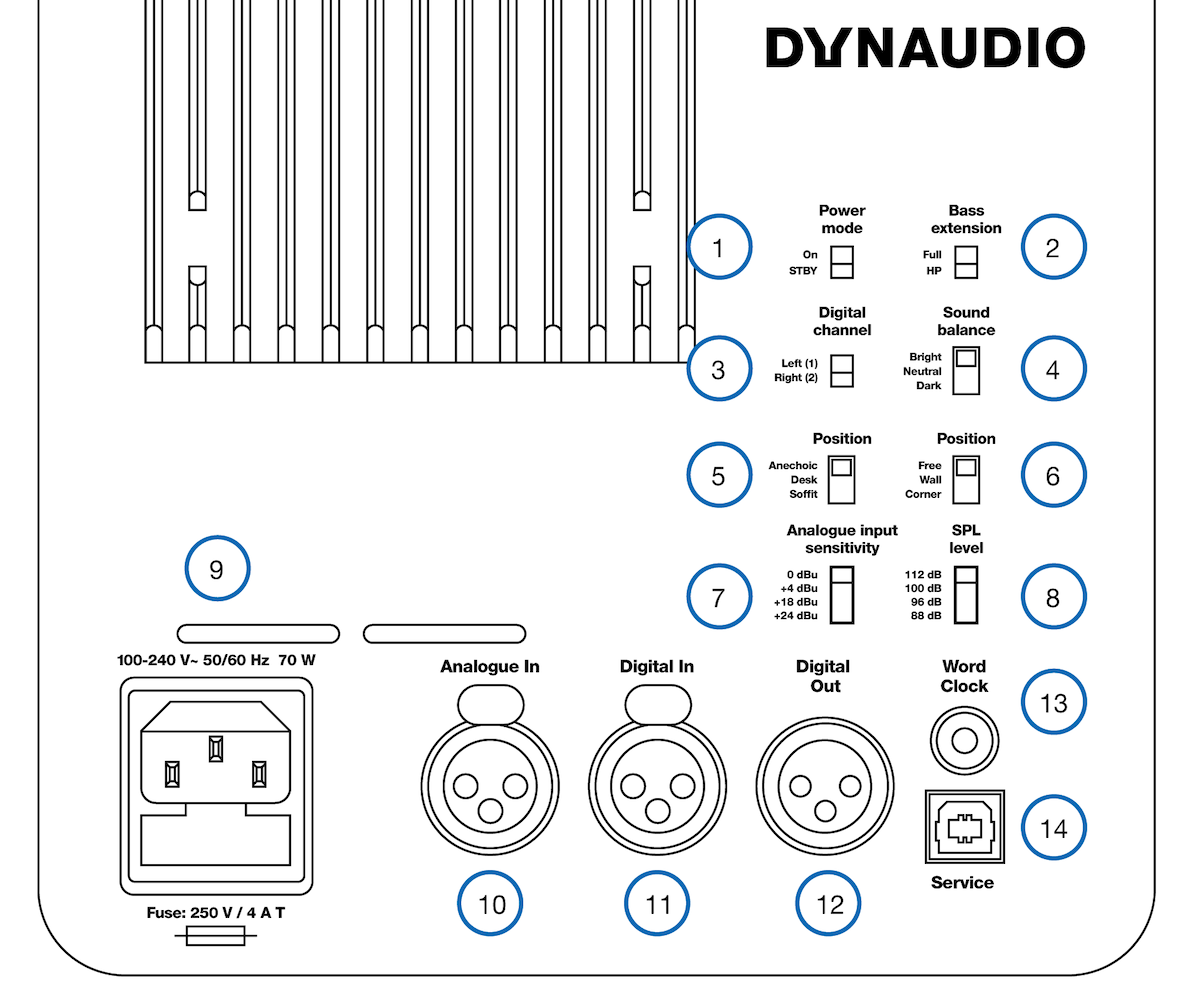
- Power mode : Commutateur de mise en veille automatique pour économie d’énergie
- Bass extension : règle un Filtre passe-haut Linkwitz-Riley à 80 Hz
- Digital channel : sélectionne le canal gauche ou droit du signal d’entrée numérique AES
- Sound balance : permet de sélectionner un des trois réglages de filtre « tilt »
- Switch Position 1 : filtres de position
- Switch Position 2 : filtres de limite
- Analogue input sensitivity : règle la tension d’entrée maximale
- SPL Level : définit la pression acoustique SPL pour -6 dBFS (-6 dB par rapport à la tension d’entrée maximale sélectionnée)
- Prise d’alimentation courant alternatif (100-240 V)
- Analogue in : Entrée analogique symétrique (XLR)
- Digital In : Entrée numérique AES (XLR)
- Digital Out : Sortie numérique AES – relai vers un deuxième moniteur (XLR)
- Word Clock : Entrée Word Clock (BNC 75 Ω)
- Service : USB Type B pour la mise à jour du firmware ou le service
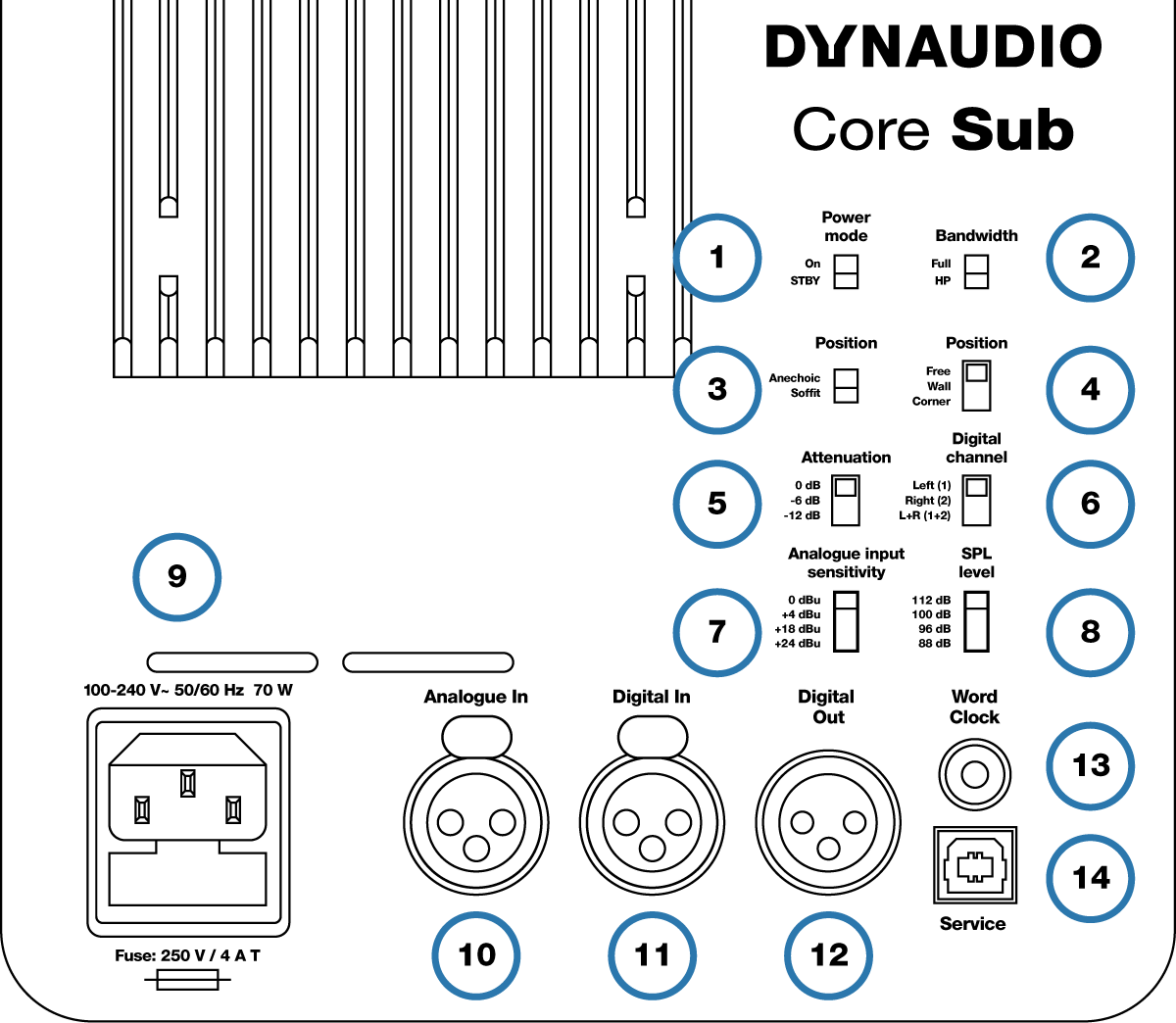
- Power mode : Commutateur de mise en veille automatique pour économie d’énergie
- Bandwidth : définit un filtre passe-bas Linkwitz-Riley à 80 Hz
- Switch Position 1 : filtres de position
- Switch Position 2 : filtres de limite
- Attenuation: pour une utilisation avec deux ou quatre subwoofers
- Digital channel : sélectionne le canal gauche, droit ou gauche + droit du signal d’entrée numérique AES
- Analogue input sensitivity : règle la tension d’entrée maximale
- SPL Level : définit la pression acoustique SPL pour -6 dBFS (-6 dB par rapport à la tension d’entrée maximale sélectionnée)
- Prise d’alimentation courant alternatif (100-240 V)
- Analogue in : Entrée analogique symétrique (XLR)
- Digital In : Entrée numérique AES (XLR)
- Digital Out : Sortie numérique AES – relai vers un deuxième moniteur (XLR)
- Word Clock : Entrée Word Clock (BNC 75 Ω)
- Service : USB Type B pour la mise à jour du firmware ou le service
Positionnement des moniteurs
Afin de tirer les meilleures performances de vos moniteurs Dynaudio, le plus grand soin doit être apporté quand on les positionne dans l’environnement d’écoute. La pièce affecte beaucoup le son, la position et l’angle des moniteurs par rapport aux murs, au plafond et au sol sont essentiels dans tous les environnements d’écoute.
Axe acoustique
L’axe acoustique est une ligne imaginaire passant par le point central du moniteur. Utilisez la méthode montrée dans l’illustration 2 pour mesurer la distance et l’angle par rapport à votre position d’écoute. Le point se situe à mi-distance entre la limite du tweeter et la limite du boomer ou du haut-parleur medium.
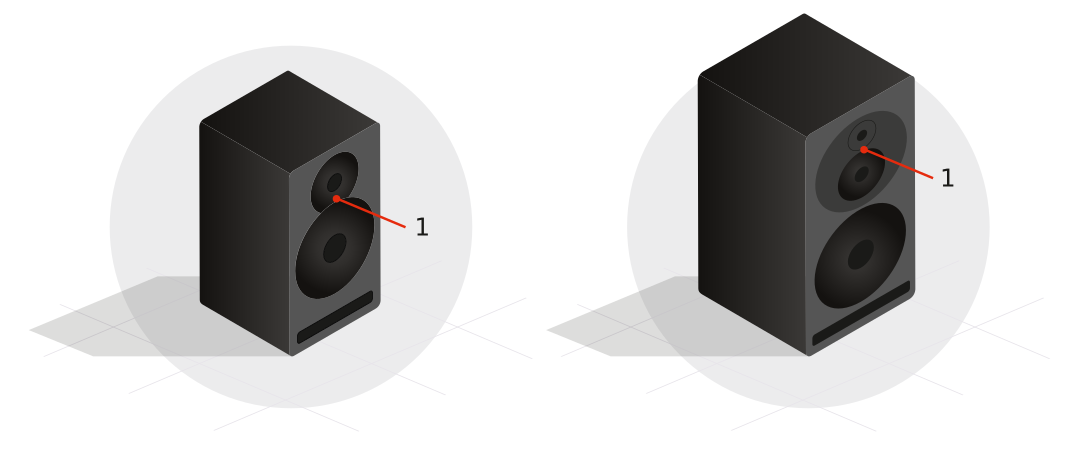
Le Core 7 est conçu pour être positionné verticalement et dirigé directement vers l’auditeur.
Le Core 47 est disponible en deux versions avec le woofer situé d’un côté ou de l’autre du tweeter et du haut-parleur médium, pour un placement horizontal à gauche ou à droite.
Le Core 59 est lui conçu pour une utilisation verticale ou horizontale en faisant pivoter le baffle Orbit
Le Core Sub est un subwoofer à déclenchement latéral où le déflecteur avant a le logo et l’indicateur LED.
Parois de la pièce
Chaque surface dans la pièce constitue une paroi pour le son ; sol, murs et plafond. Chaque paroi reflètera le son à un degré ou à un autre en fonction de la nature de sa surface ; bois dur, cloisons sèches, tapis, etc. Si possible, évitez de placer les moniteurs très près des cloisons. Plus un moniteur est proche d’une paroi dans la pièce, plus vous pourrez entendre d’anomalies dans la réponse des basses fréquences du système. Placer un moniteur près de plus d’une paroi (par exemple un coin) crée souvent des problèmes encore plus importants.
À l’inverse, placer les moniteurs exactement au milieu de deux parois peut surexciter la fondamentale des ondes stationnaires dans la pièce, ce qui rend la réponse des basses moins fiable. C’est également le cas en ce qui concerne la position d’écoute. Ces anomalies de salle sont toujours présentes, mais un positionnement correct des moniteurs en fonction de la position d’écoute en réduira les effets.
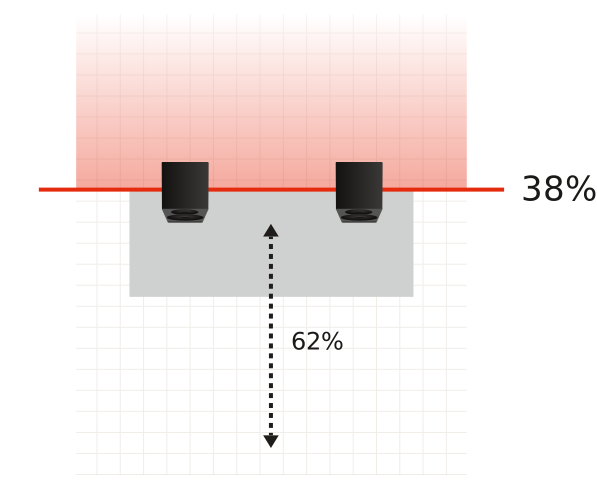
Une bonne règle de base est de placer les moniteurs entre un quart et un tiers de la distance entre les limites de la pièce comme le montre l’illustration 3.
Assurez-vous également que la position d’écoute ne se situe pas, si possible, exactement au centre de la pièce. Dans les grandes salles, ceci est moins grave que dans les petites pièces.
Parfois, un positionnement idéal n’est pas possible. Les limites en termes d’espace, l’équipement ou l’ameublement dans la pièce pourront influencer certains aspects du positionnement des moniteurs. En résumé, l’idée est de faire au mieux avec les contraintes existantes.
Distance d’écoute et installation
Les moniteurs Core 7 sont conçus pour être des moniteurs de proximité. Les moniteurs de proximité doivent être placés relativement près de l’auditeur, entre 1 et 3 mètres.
Les moniteurs Core 47 et Core 59 peuvent être utilisés à la fois comme moniteur de proximité et moyenne distance, avec un positionnement entre 1.5 et 4 mètres.
Lorsqu’il est utilisé comme une extension de basses fréquences, le Core Sub doit être placé avec le déflecteur avant à la même distance de l’auditeur que les autres moniteurs. Si le Core Sub est utilisé dans un environnement surround ou immersif, suivez les directives de cette application.
Moniteurs sur le bureau ou la console
Ces moniteurs sont conçus pour fonctionner au mieux dans une variété de positions, même très près, placés sur une surface de travail en face de vous. S’ils reposent sur un bureau ou sur les VU-mètres d’une console, ils peuvent être inclinés pour viser le niveau des oreilles avec d’excellents résultats. Le premier commutateur de Position doit être réglé sur « Desk » (bureau).
Pieds de moniteurs
Le fait de placer vos moniteurs sur des pieds derrière votre station de travail ou votre console est une pratique courante et permet de mieux contrôler la distance, l’angle et la position dans la pièce. Le premier commutateur de position doit être réglé sur « Anechoic » tant que les moniteurs ne sont pas à moins de 50 cm d’un mur ou plafond.
Support de montage mural de Core
Le support de montage Core est conçu pour faciliter le montage des Core 7, 47 et 59 sur un mur, un plafond ou même comme un support de bureau. Ce support est compatible avec de nombreux accessoires K&M standard pour plus d’options de montage.
Installation en soffite
Dans une installation en soffite, les moniteurs sont placés dans des armoires encastrées dans les murs de la salle d’écoute. Cela offre une réponse des graves plus cohérente en phase et une meilleure spatialité si la conception est correcte. Si les moniteurs Core sont installés en soffite, le premier commutateur de position doit être réglé sur « Soffit ». Cela compensera l’augmentation des graves due à l’installation en soffite.
Lorsque vous montez des moniteurs Core sur soffite, laissez 12 mm d’espace au-dessus et au dessous de l’amplificateur pour permettre une bonne ventilation. Le Core Sub nécessite un dégagement supplémentaire de 50 mm ou plus de chaque côté pour l’excursion du haut-parleur.
Angles d’écoute
Généralement, les moniteurs doivent être placés de telle manière que les hauts-parleurs sont orientés verticalement, le tweeter directement au-dessus du woofer ou du haut-parleur médium. Cette orientation assure l’alignement temporel correct des hautes et moyennes fréquences quand elles atteignent l’auditeur. Le Core 59 intègre le baffle Orbit, qui permet de faire pivoter le tweeter et le haut-parleur médium dans plusieurs sens, de sorte que vous êtes libre de placer le woofer en bas, sur le côté ou même en haut.
Angle horizontal
Les moniteurs doivent être placés de façon à former un angle de 60° entre les moniteurs comme le montre l’illustration 4.

La manière la plus simple d’y parvenir sans mesurer l’angle est de placer les moniteurs et l’auditeur chacun à une pointe d’un triangle équilatéral. En d’autres termes, la distance entre les moniteurs doit être égale à celle entre chaque moniteur et l’auditeur. La Core 59 peut être positionnée avec les woofers à l’intérieur (recommandé) ou à l’extérieur, en fonction de la façon dont le triangle équilatéral peut être le mieux dessiné. Assurez-vous de prendre les mesures à partir de l’axe acoustique du moniteur.
Une méthode simple consiste à utiliser un mètre ruban et de la ficelle. Avec le mètre, vérifiez que les moniteurs ne sont pas placés à plus de 3 mètres pour un niveau d’écoute de référence en champ libre.
- Une fois les moniteurs positionnés, tendez la ficelle entre l’axe acoustique du moniteur et la position d’écoute.
- Mesurez la distance à un point derrière votre tête où les ficelles des deux côtés se rencontreraient.
- Marquez ce point au marqueur.
- Recommencez la manœuvre avec l’autre moniteur pour vous assurer que les distances à l’auditeur sont exactement les mêmes.
- Utilisez la ficelle pour mesurer la distance entre les moniteurs. Celle-ci doit être la même, formant un triangle équilatéral entre les deux moniteurs et l’auditeur.
- Faites les ajustements nécessaires pour placer l’auditeur et les moniteurs à des distances égales les uns des autres.
Angle vertical
L’angle vertical des moniteurs doit orienter ceux-ci en direction du niveau de l’oreille de l’auditeur. Si le moniteur est placé plus haut que l’auditeur, il doit être orienté vers le bas. Inversement, si le moniteur se situe au-dessous du niveau de l’oreille de l’auditeur, il peut être orienté vers le haut, en direction de l’oreille, comme le montre l’illustration 5.

Orientation des moniteurs
Les moniteurs Core vous offrent l’avantage de pouvoir orienter chaque moniteur, ce qui offre une flexibilité maximale pour une installation correcte.
Les moniteurs Core peuvent être placés debout ou sur le côté, avec les woofers tournés vers l’extérieur ou vers l’intérieur. Ils peuvent également être placés avec le woofer en haut si ce positionnement permet de mieux aligner le tweeter avec le niveau des oreilles de l’auditeur ou si cela améliore la réponse des basses dans la pièce.
Notez que le Core 47 a deux modèles avec le woofer placé de chaque côté de l’ensemble tweeter/médium. Ces moniteurs doivent être utilisés horizontalement uniquement.
Patins rehausseurs
Les moniteurs Core sont livrés avec des patins rehausseurs qui doivent être utilisés lors de la mise en place des moniteurs, quel que soit le matériau de la surface. Alignez ces patins avec les renfoncements correspondants de chaque côté du moniteur. Grâce aux patins rehausseurs, vous pouvez placer le moniteur dans n’importe quelle orientation sans abîmer la surface du boîtier et permettre aux moniteurs d’être « décollés » de leur position. Ils fournissent également un certain degré d’isolation entre le moniteur et la surface d’installation.
Core 59 et baffle Dynaudio Orbit
Les Core 59 offrent d’autres avantages, car ils intègrent notre baffle Orbit (anciennement «221») qui a été utilisé pour la première fois dans la célèbre série de moniteurs Air. Cette technologie associe le tweeter et le haut-parleur médium dans leur propre baffle autonome qui peut être pivotée à l’intérieur du boîtier du moniteur afin d’offrir des possibilités d’orientation supplémentaires.
Par exemple, vous pouvez faire pivoter l’ensemble médium et tweeter de 90 degrés dans un sens ou dans l’autre pour placer le moniteur sur le côté et conserver le bon alignement temporel entre le tweeter et le médium. Pour un moniteur de canal central, vous pouvez positionner le haut-parleur de grave au-dessous ou au-dessus du baffle Orbit pour avoir le trajet le moins obstructif vers l’auditeur. Il n’est pas nécessaire de disposer de modèles différents pour les canaux gauche, central et droit. Chaque moniteur est capable de fonctionner dans toutes les positions d’un système de moniteur surround 5.1, 7.1, 9.1.2 ou Dolby Atmos.
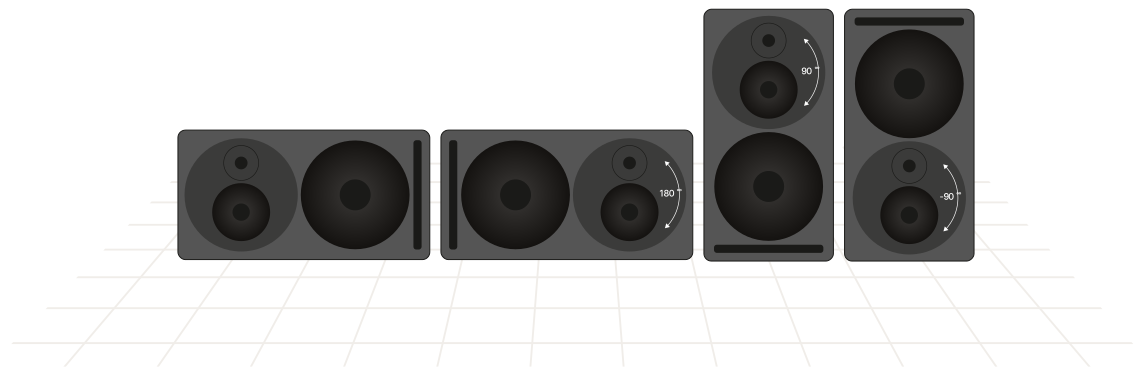
Rotation du baffle Orbit du Core 59
Voir l’annexe.
Connexion des moniteurs
Alimentation
Assurez-vous de posséder le câble d’alimentation correct (trois broches dont une masse) pour votre pays. Le bloc d’alimentation des moniteurs possède des commutateurs d’entrée qui s’adaptent automatiquement à la tension entrante de votre pays.
Branchez le câble d’alimentation fourni au moniteur puis à la prise secteur. Assurez-vous que le moniteur est bien sous tension en vérifiant que la LED d’alimentation est allumée à l’avant du moniteur. Une fois que cela est confirmé, éteignez le moniteur en débranchant le câble d’alimentation de la prise secteur avant de connecter les signaux audio.
Mode veille
Les moniteurs possèdent un mode veille (standby mode) qui permet d’économiser l’énergie quand ils ne sont pas en cours d’utilisation.
- Quand le commutateur Power mode est sur la position « ON », les moniteurs restent sous tension jusqu’à ce que le câble d’alimentation soit débranché.
- Quand le commutateur Power mode est sur la position « STBY », les moniteurs entrent automatiquement en mode standby (économie d’énergie) quand ils ne sont pas utilisés pendant 20 minutes, ce qui éteint l’amplificateur jusqu’à ce que de l’audio soit de nouveau détecté à l’entrée.
Remarque
Pour se conformer au règlement (UE) n° 801/2013 de la Commission européenne (directive de mise en veille minimale), le commutateur Power mode doit toujours être positionné sur « STBY ».
Signaux audio
Vous pouvez choisir entre deux types d’entrée physique :
- XLR symétrique ou asymétrique
- XLR numérique AES
Entrée Word Clock
Lors de l’utilisation de l’entrée numérique AES, vous pouvez synchroniser l’horloge numérique à l’aide d’un signal word clock. Dans ce cas, le connecteur Word Clock sur le moniteur Core doit être utilisé pour recevoir un signal word clock dérivé de la source audio AES. Cela garantit un fonctionnement de l’horloge interne du moniteur Core exactement synchronisé avec la source de signal audio AES.
Si aucun signal word clock n’est présent à l’entrée Word Clock du Core, le moniteur Core utilise le word clock intégré du signal AES comme source de synchronisation. Si le word clock est présent, mais pas synchronisé avec l’horloge AES, le voyant LED du panneau avant clignotera en vert et les moniteurs seront mis en sourdine.
Si vous utilisez le Core Sub pour étendre la réponse en fréquence d’un seul moniteur Core, connectez la même source audio au Core Sub et au moniteur Core soit avec les entrées analogiques soit avec les entrées AES. Pour les entrées analogiques, vous devrez utiliser un séparateur de signal ligne symétrique professionnel pour alimenter les entrées analogiques Core Sub et Core Monitor.
Si vous utilisez les entrées numériques, vous pouvez simplement connecter en série les moniteurs à l’aide du connecteur de sortie numérique. Assurez-vous que le moniteur et le sub sont réglés sur le bon canal numérique (L, R ou L + R).

Attention
Avant d’envoyer du son aux moniteurs, réglez la sensibilité de l’entrée analogique sur 24 dBu et le commutateur de niveau SPL sur 88 dB. Réglez ensuite les sorties de votre table de mixage ou de votre interface audio sur un niveau bas et augmentez progressivement le signal jusqu’à ce que vous obteniez un volume raisonnable. Cela permettra d’éviter une saturation accidentelle des moniteurs.
Réglage du volume
Les moniteurs Core ont deux entrées : analogique et numérique AES. Lorsque vous utilisez l’entrée analogique, réglez la sensibilité de l’entrée analogique pour ajuster le volume des moniteurs. Lorsque vous utilisez l’entrée numérique, réglez le niveau de pression acoustique SPL pour ajuster le volume.
Sensibilité d’entrée analogique
Un commutateur à quatre positions permet de régler la sensibilité d’entrée du moniteur. Selon le niveau de sortie de votre console de mixage ou du système de contrôle du moniteur, vous pouvez choisir un réglage qui optimise le niveau de gain dans le moniteur.
Par exemple, si vous utilisez une interface audio professionnelle ou une console avec une sortie maximale de + 24 dBu, définissez la sensibilité d’entrée sur + 24 dBu. Si vous utilisez une table de mixage ou une interface de type prosommateur avec une sortie maximale de + 18 dBu, réglez la sensibilité d’entrée sur + 18 dBu. Pour les équipements grand public tels que les tables de mixage DJ qui fonctionnent à un niveau nominal de -10 dBV, réglez la sensibilité d’entrée sur 0 dBu.
0 dBu est le réglage le plus élevé et +24 dBu est le plus faible. Cette plage permet d’optimiser le rapport signal sur bruit entre la sortie de monitoring et le moniteur.
Niveau de pression acoustique
Le paramètre SPL Level détermine le volume que les moniteurs atteindront pour un niveau d’entrée de -6 dBFS ou de -6 dB à partir de la sensibilité d’entrée analogique sélectionnée. Si vous travaillez surtout à des niveaux faibles, vous pouvez utiliser un réglage de niveau de pression acoustique inférieur pour optimiser le niveau de gain du moniteur et obtenir les meilleurs résultats. Si vous travaillez à des niveaux plus élevés, utilisez le réglage maximum de 112 dB pour obtenir le volume le plus fort que le moniteur puisse fournir.
Remarque
Le réglage de 112 dB atteint un niveau de référence de champ libre de 85 dB, avec +20 dB de marge à 3 mètres de distance.
Indicateur LED avant
Une LED à l’avant offre des informations sur l’état du moniteur principal en s’allumant ou en clignotant en vert ou en rouge. Les modes sont indiqués des manières suivantes.
Veille :
La LED devient rouge vif puis sa luminosité s’atténue de 50 % après 5 secondes.
Alimentation :
La LED devient vert vif puis sa luminosité s’atténue de 50 % après 5 secondes.
Écrêtage de l’amplificateur :
La LED clignote continuellement en rouge vif.
Protection thermique :
La LED clignote en rouge et la sortie est réduite de 6 dB
Erreur de Word Clock :
Lorsque l’entrée word clock n’est pas alignée sur le signal d’entrée AES, la LED clignote en vert vif et les moniteurs sont mis en sourdine.
Écrêtage de l’entrée :
La LED devient orange lors de l’écrêtage du convertisseur analogique-numérique.
Réglages DSP
Pour ces moniteurs, nos ingénieurs ont méticuleusement conçu un contrôleur DSP qui vous permet d’adapter le son à votre environnement particulier. Les réglages DSP offrent des réglages précis qui optimisent les moniteurs en fonction de leur positionnement et de leur installation dans l’espace d’écoute.
Bass extension
Les moniteurs de la série Core sont conçus pour gérer les basses profondes par eux-mêmes. Dans des conditions normales, le commutateur Bass extension doit être réglé sur « Full ». Cependant, si vous intégrez un subwoofer pour étendre davantage la réponse dans les graves, réglez son extension sur « HP » (high-pass – passe-haut). Cela engage un filtre passe-haut Linkwitz-Riley de 4ème ordre à 80 Hz avec un alignement temporel qui intègre correctement le moniteur avec le Core Sub.
Bandwith (Core Sub)
Utilisez le réglage LP lors de l’intégration du Core Sub pour étendre la réponse en basse fréquence d’un Core Monitor. Cela engagera un filtre passe-bas Linkwitz-Riley de 4ème ordre à 80 Hz pour intégrer le Core Sub au moniteur Core.
Sound balance
Sound balance, ou filtre « tilt » représente une manière élégante d’affecter la tonalité générale des moniteurs (ne s’applique pas au Core Sub). En fonction de l’arrangement de la pièce et d’autres facteurs, il peut être nécessaire de rendre les moniteurs plus clairs ou plus sombres qu’avec le réglage neutre. Une pièce sans résonance, très isolée acoustiquement, peut nécessiter un réglage plus clair qu’une salle de séjour avec beaucoup de surfaces réfléchissantes. Les styles musicaux et les programmes peuvent également influer sur le choix de la balance sonore ainsi que sur les préférences personnelles.
L’équilibre sonore a trois réglages :
- Bright (clair) : 20 Hz -1,5 dB, 20 kHz +1,5 dB
- Neutral (neutre)
- Dark (sombre) : 20 Hz +1,5 dB, 20 kHz -1,5 dB
Ce que réalise effectivement ce filtre est de basculer l’ensemble du spectre de 1,5 dB à chaque extrémité en utilisant un filtre à phase minimale pour rendre la réponse globale plus claire ou plus sombre. Ce filtre minimal altère la tonalité sans induire d’anomalies de phase audibles, maximisant ainsi la linéarité du moniteur.
Premier commutateur de Position : Anechoic / Desk / Soffit
En fonction de la position de vos moniteurs Core dans votre pièce, vous pouvez régler le DSP du Core pour l’optimiser en fonction d’acoustiques différentes.
- Le paramètre « Anechoic » (anéchoïque) est utilisé lorsque les moniteurs sont placés sur des supports de moniteur dans des pièces suffisamment insonorisées, telles que des studios d’enregistrement et des plateaux de doublage de films.
- Le paramètre « Desk » (bureau) est utilisé lorsque les moniteurs sont placés sur une station de travail ou au-dessus du bandeau de VU-mètres d’une console de mixage.
- Le paramètre « Soffit » est utilisé lorsque les moniteurs sont montés dans des soffites muraux correctement conçus dans le cadre d’une conception globale de l’acoustique architecturale.
Second commutateur de Position : Free / Wall / Corner
Les filtres de limites contrôlés par le second commutateur de Position sont utilisés pour compenser le positionnement des moniteurs près des murs ou dans les coins, où le moniteur peut provoquer des fréquences de résonance dans les basses fréquences. Le DSP du Core peut ajuster la réponse pour compenser le positionnement près d’un mur ou d’un angle.
- Si vos moniteurs sont placés à plus de 50 cm d’une surface murale, utilisez le réglage « Free » (libre).
- Si vous avez positionné vos moniteurs à moins de 50 cm d’un mur, le commutateur de position doit être réglé sur « Wall » (mur).
- Si le moniteur est positionné à moins de 50 cm d’un coin, réglez la Position 2 sur « Corner » (coin).
Ces réglages aideront à compenser les anomalies créées par les réflexions provenant des murs à l’arrière et sur les côtés, notamment dans les basses fréquences.
Tests d’écoute
Une fois vos moniteurs correctement positionnés, il est temps de les écouter. Un test d’écoute subjectif peut être réalisé à partir de morceaux de référence qui vous sont familier ; album préféré, film ou tout autre enregistrement. Des tests objectifs peuvent être réalisés simplement à l’aide de l’app d’un smartphone ou d’un système de mesure acoustique plus sophistiqué.
Morceau de référence
Jouez un titre enregistré qui vous est familier avec les moniteurs pour entendre si le son est conforme à vos attentes. Ajustez les filtres « tilt » dans les deux directions pour écouter les différentes tonalités. Il est également conseillé d’écouter des morceaux dont vous savez que le son est de mauvaise qualité ou dont l’enregistrement a des défauts. Un moniteur vraiment neutre révèlera clairement ces défauts.
Un bon moniteur offre une représentation précise du son, qu’il s’agisse d’un résultat positif ou négatif, afin que des décisions de mixage éclairées puissent être prises. Réglez le filtre « tilt » au réglage le plus confortable pour vous.
Bruit rose
Pour un test objectif de la réponse des moniteurs, vous aurez besoin d’un instrument de mesure. Cela consiste en un appareil pour mesurer le spectre du moniteur en temps réel et une source de bruit rose jouée avec les moniteurs. Le bruit rose est un niveau de bruit constant sur l’ensemble du spectre. Lorsqu’il est joué par un système de monitoring approprié, un RTA doit afficher une réponse plate dans la pièce.
- Analyseur spectral RTA
- Source de bruit rose
Dynaudio a conçu une app iOS où ces outils sont intégrés pour que vous puissiez rapidement tester et calibrer vos moniteurs Core à l’aide de votre appareil iOS. Dans l’App Store Apple, lancez une recherche pour « Dynaudio Sound Meter » pour télécharger gratuitement cette app.
Jouez le bruit rose du Dynaudio sound Meter et réglez le niveau à un volume de lecture raisonnable. Si vous désirez jouer un bruit rose à partir de votre ordinateur, un fichier WAV contenant un bruit rose est disponible à l’adresse dynaudio.com/pinknoise.
Passer le bruit rose sur un moniteur à la fois, à un volume raisonnable (~80-85 dBA) et placez l’iPhone ou l’iPad à la position d’écoute. Modifiez le filtre « tilt » (Sound balance) pour voir comment la réponse modifie la courbe de réponse dans le RTA. Sur l’écran du RTA, la mesure doit être aussi plate que possible.
Si vous remarquez des niveaux excessifs dans les basses fréquences, essayez de régler le filtre « tilt » (Sound Balance) sur Bright et observez le résultat. Ou peut-être que vos moniteurs sont trop proches d’un mur et que le commutateur Position 2 doit être réglé sur « Wall » ou « Corner ».
Si l’analyseur de spectre montre un plus grand degré de hautes fréquences, réglez le filtre « tilt » (Sound Balance) sur Dark (D) et observez le résultat. Les parois, le montage en soffite et d’autres problèmes de positionnement peuvent grandement influencer la réponse dans les basses fréquences. Faites des essais avec les paramètres Position 1 et Position 2 et voyez comment le RTA réagit. En répétant ce processus, vous pouvez obtenir des informations précieuses sur l’acoustique de votre salle d’écoute.
Une fois les filtres Position et Sound Balance réglés pour obtenir la courbe de réponse la plus plate possible dans le RTA, rejouez votre morceau de référence pour en juger le son. Ces procédures de tests, objectif avec le RTA, subjectif avec l’audition d’un morceau, vous permettront de régler au mieux vos moniteurs Core.
Derniers réglages
En plus des réglages des moniteurs, des réglages supplémentaires peuvent être nécessaires pour améliorer la réponse de l’environnement du système et de la pièce. Vous pourrez vous apercevoir qu’une surface réfléchissante est à l’origine d’une anomalie dans les hautes fréquences ou que des résonances perturbent la réponse des basses.
Traitement des réflexions primaires
La réflexion des sons sur des surfaces dures proches de la position d’écoute peuvent poser des problèmes dans la réponse et le rendu des moniteurs dans les hautes fréquences. Dans la plupart des cas, ces réflexions primaires sont relativement faciles à corriger. L’illustration 7 montre quelques causes fréquentes de réflexions primaires dans une salle de mixage typique.
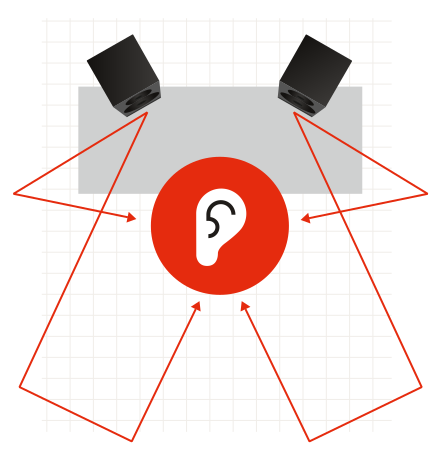
Les réflexions primaires peuvent être facilement localisées en utilisant un miroir placé sur différentes surfaces dans le studio pour vérifier si vous pouvez voir un des moniteurs dans le miroir alors que vous êtes assis en position d’écoute. Si vous pouvez voir un des moniteurs dans le miroir, les hautes fréquences seront réfléchies par la surface directement vers la position d’écoute et pourront provoquer des problèmes de réponse.
Placer un matériau absorbant sur ces surfaces réduira l’effet de réflexion primaire et améliorera le son du système. Plus le matériau acoustique sera épais, plus il sera efficace. De plus, laisser un espace derrière le matériau améliorera son efficacité. Placez autant d’absorbeurs que possible aux points de réflexions primaires pour améliorer la réponse du système.
Fréquences de résonance des graves
Si vous remarquez des pics ou des creux dans la courbe de réponse des basses fréquences du RTA (20-250 Hz), ils sont probablement causés par la fréquence de résonance de la pièce. La résonance intervient à des basses fréquences précises dont la longueur d’onde est égale ou un multiple des dimensions de la pièce d’écoute.
Par exemple, si la pièce d’écoute fait 4 mètres de long, il peut y avoir une fréquence de résonance à 43 Hz car sa longueur d’onde est d’environ 8 mètres. Cela signifie que pour cette fréquence, la réponse de la pièce changera considérablement en fonction de la position de l’auditeur et du moniteur. Vous entendrez plus cette fréquence selon votre position d’écoute dans la pièce. Une résonance peut provenir de toutes les dimensions de la pièce : longueur, largeur, hauteur. Cela peut donc rapidement se compliquer.
Essayez de changer les positions des moniteurs et de l’auditeur pour voir si vous pouvez améliorer la réponse globale dans les graves. Expérimenter prend un peu de temps et le résultat se révèle souvent surprenant lorsque le meilleur emplacement est trouvé. Une autre solution consiste à placer l’absorption acoustique conçue pour les basses fréquences dans les endroits les plus efficaces afin de réduire l’effet de résonance de la pièce (souvent dans les coins).
De nombreux fabricants proposent des dispositifs d’absorption acoustique appelés bass trap (absorbeurs de basses) conçus pour être installés dans ou près des coins pour réduire la quantité d’énergie des basses fréquences réfléchies dans la pièce. En amortissant la résonance, on peut obtenir un lissage de la réponse de la pièce dans les basses fréquences.
Lorsque vous placez des bass traps, vérifiez toujours la courbe de réponse en fréquence qui en résulte, soit avec un bruit rose et un RTA, soit en écoutant votre matériau de référence préféré pour voir comment cela affecte le son.
Grâce à ce processus d’essais et d’erreur, vous arriverez à la meilleure position et au meilleur traitement pour votre environnement. Vous tirerez ainsi le meilleur parti de votre système de moniteurs Dynaudio Core, ce qui vous permettra de créer de la musique et des sons pouvant être écoutés par autant d’auditeurs que possible. Savourez-le !
Mise à jour du firmware
Core Update Tool, l’outil de mise à jour de Core
De temps en temps, vous devrez peut-être mettre à jour le firmware de vos moniteurs Core. Cette opération est effectuée à l’aide de l’outil de mise à jour de Core disponible à l’adresse suivante : dynaudio.com/support. Le package de téléchargement comprend un logiciel pour MacOS et Windows.
- Téléchargez et extrayez le fichier ZIP. Dans le dossier, vous trouverez deux applications, une pour Mac et une autre pour Windows.
- Placez l’application à l’emplacement approprié sur votre ordinateur.
Connexion USB 2.0
Pour effectuer la mise à jour du firmware, vous aurez également besoin d’une connexion USB 2.0 entre votre ordinateur et le moniteur Core. Chaque moniteur Core dispose d’un connecteur USB de type B sur le panneau arrière.
Processus de mise à jour du firmware
- Pour mettre à jour le firmware, assurez-vous d’abord que le moniteur Core est activé.
- Reliez votre ordinateur et le port USB du panneau arrière du moniteur à l’aide d’un câble USB.
- Lancez Core Update Tool.
Attention
Vous devrez peut-être modifier vos préférences de sécurité pour permettre à l’outil de mise à jour de Core de s’exécuter sur votre ordinateur.
Choisissez l’option « Firmware update »(Mise à jour du firmware) et vous verrez cette fenêtre :
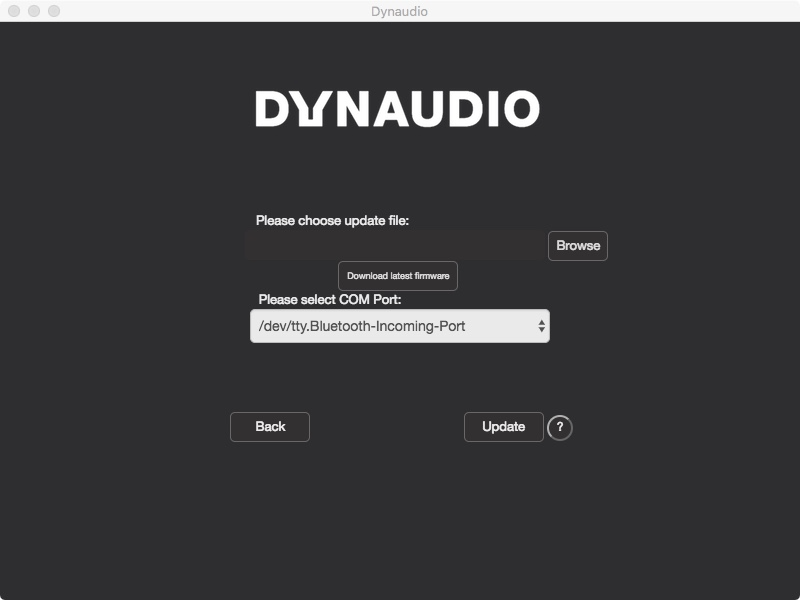
Choisissez le port COM qui est connecté au moniteur Core. Comme les noms de port peuvent être aléatoires et peu évidents, essayez de les sélectionner un par un jusqu’à ce que vous voyiez qu’un moniteur Core est détecté. Vous verrez le modèle Core affiché avec la version actuelle du firmware qui est installée.
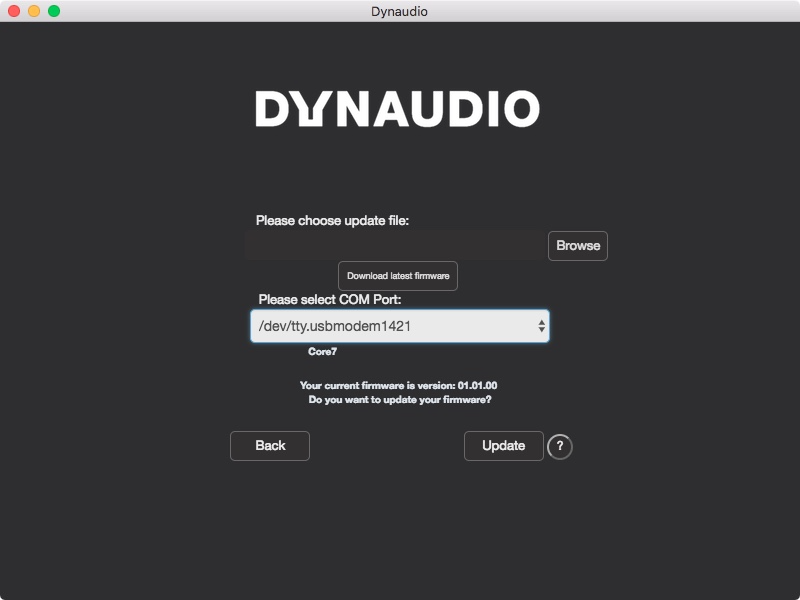
Ensuite, téléchargez le dernier firmware en cliquant sur le bouton « Download latest firmware ».
Une fois le téléchargement terminé, le message « Download successful » apparaît dans le champ de mise à jour du fichier. Vous êtes maintenant prêt à charger le dernier firmware dans votre moniteur Core. Assurez-vous que pendant ce processus, l’alimentation n’est coupée à aucun moment, sinon le moniteur pourrait subir des dommages irréversibles.
Cliquez sur le bouton « Update ». Une barre de progression apparaîtra indiquant le statut du chargement.
Une fois le chargement terminé, il vous suffit de déconnecter le câble USB. Votre moniteur Core est prêt à être utilisé.
Si vous mettez à jour plusieurs moniteurs, cliquez sur « Next speaker » pour continuer.