Core
Einleitung
Willkommen – und herzlichen Glückwunsch zum Kauf Ihres persönlichen professionellen Referenzmonitors von Dynaudio.
Jeder Monitor wird von Dynaudio in Dänemark nach höchsten Standards gefertigt. Diese Monitore sind ein zentraler Bestandteil Ihres Monitoring-Systems. Bedenken Sie jedoch, dass die Monitorleistung auch von der Platzierung im Hörraum beeinflusst wird. Nehmen Sie sich Zeit, um Ihre neuen Monitore sorgfältig aufzustellen und einzurichten. Die Mühe lohnt sich, denn die Audiowiedergabe wird dann besonders präzise.
In dieser Anleitung finden Sie Informationen zur Positionierung der Monitore in Bezug auf Ihre Hörposition. Folgen Sie den Anweisungen sorgfältig, um mit Ihren neuen Dynaudio Monitoren die bestmögliche Leistung zu erzielen. Wenn Sie Ihre Monitore korrekt aufgestellt und alle Einstellungen am Panel auf der Rückseite optimal vorgenommen haben, werden Ihre Mischungen auch auf anderen Wiedergabesysteme so klingen, wie Sie es sich wünschen – in Kinos, Heimkinos, durch Autoradios und über Kopfhörer.
Was Sie benötigen
- Maßband
- Weißes Band
- Marker
Optional
- Dynaudio Mess-App für iOS-Geräte.

Dynaudio Sound Meter App
Dynaudio hat eine App für iOS-Geräte entwickelt, die eine Quelle für rosa Rauschen, ein SPL-Meter und einen RTA-Spektrumanalysator umfasst. Diese App wurde entwickelt, um Sie beim Positionieren und Kalibrieren Ihres Monitorsystems zu unterstützen.
Weitere Ressourcen
Bitte besuchen Sie auch unsere Webseite dynaudio.com/support. Sie finden hier weitere Informationen, unter anderem:
- Fragen und Antworten zu Dynaudio-Produkten und technische Informationen
- Dynaudio Veranstaltungen und Neuigkeiten
Wichtige Sicherheitshinweise
Zum Lieferumfang dieses Produkts gehört auch das Dokument „Wichtige Sicherheitshinweise“. Bitte lesen Sie dieses Dokument sorgfältig durch, bevor Sie Ihre neuen Monitore in Betrieb nehmen.
Core 7, 47, 59 Monitore und Core Sub
Nach einer gewissen Anlaufphase liefern die Wandler Ihres Dynaudio Core Monitors eine bessere Klangqualität. Insbesondere nach den ersten Betriebsstunden sollten Sie eine deutlich bessere Klangqualität wahrnehmen. In den folgenden Stunden stellen sich weitere, subtilere Verbesserungen ein.
Verstärker
Die Monitore der Core Baureihe verfügen über integrierte Class-D-Verstärker mit analogen und digitalen Eingängen. Alle Anschlüsse und Einstellungen können an der Rückseite des Verstärkers vorgenommen werden. Bitte entfernen Sie den Verstärker nicht. Wenn eine Wartung erforderlich ist, wenden Sie sich bitte an Ihren Dynaudio Fachhändler.
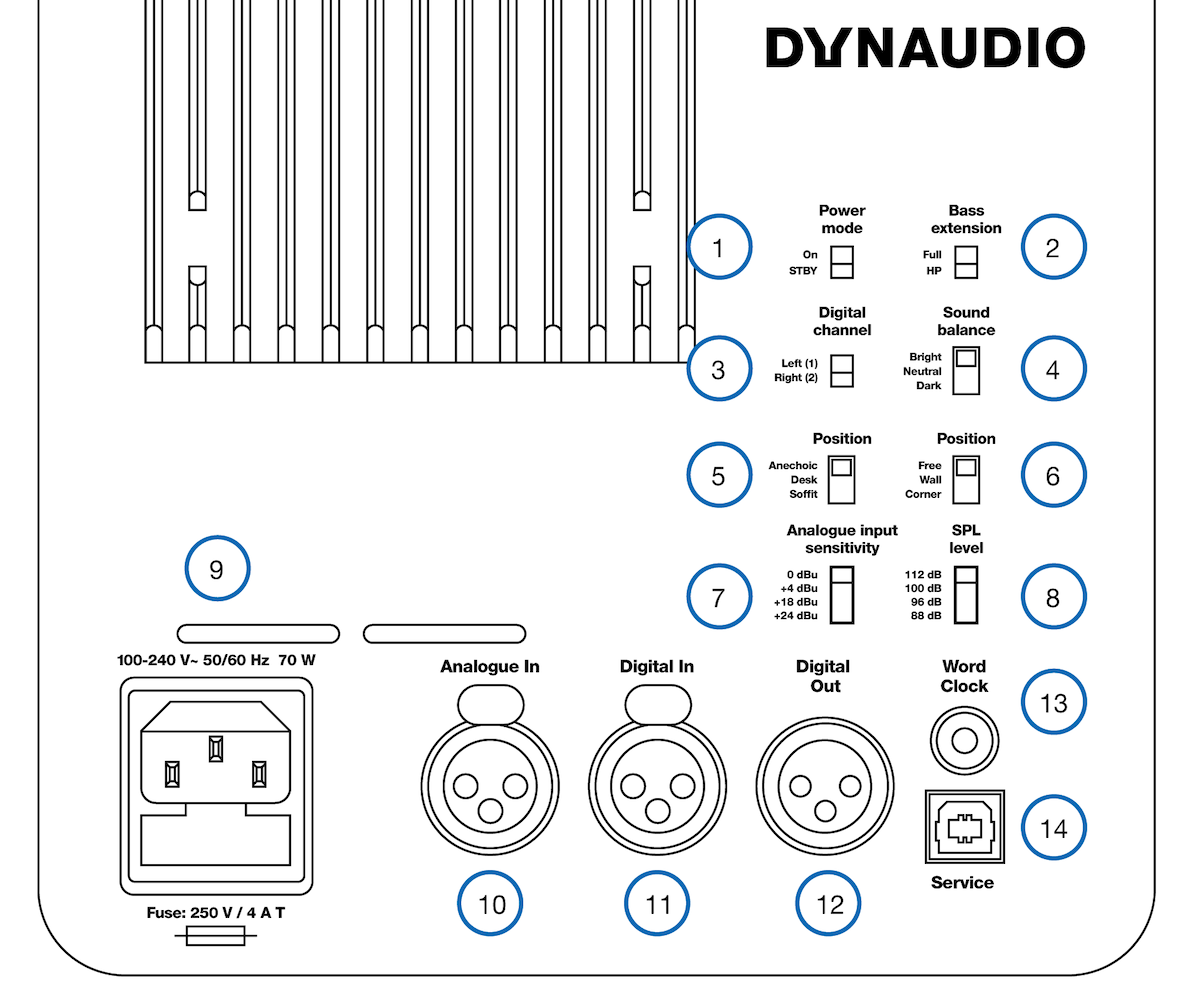
- Power mode: Zur Aktivierung des Energiesparmodus (Standby)
- Bass extension: Setzt, wenn aktiviert (Einstellung HP) einen Linkwitz-Riley Hochpassfilter bei 80 Hz
- Digital channel: legt fest, ob der Monitor den linken oder rechten Kanal des digitalen AES-Eingangssignals wiedergeben soll
- Sound balance: zur Auswahl zwischen den drei Einstellungen für den Tilt-Filter
- Erster Positionsschalter: Positionsfilter
- Zweiter Position-Schalter: Grenzfilter
- Analogue input sensitivity: zur Einstellung der maximalen Eingangsspannung
- SPL Level: Legt den Schalldruckpegel für -6 dBFS (-6 dB unter der ausgewählten maximalen Eingangsspannung) fest.
- Netzbuchse (Wechselstrom – 100 bis 240 V)
- Analogue in: Symmetrischer analoger Eingang (XLR)
- Digital In: Digitaler AES-Eingang
- Digital Out: AES-Digitalausgang – Signaldurchleitung an zweiten Monitor (XLR)
- Word Clock: Word-Clock-Eingang (75 Ω BNC)
- Service: USB-Buchse Typ B für Firmware-Update oder Wartung
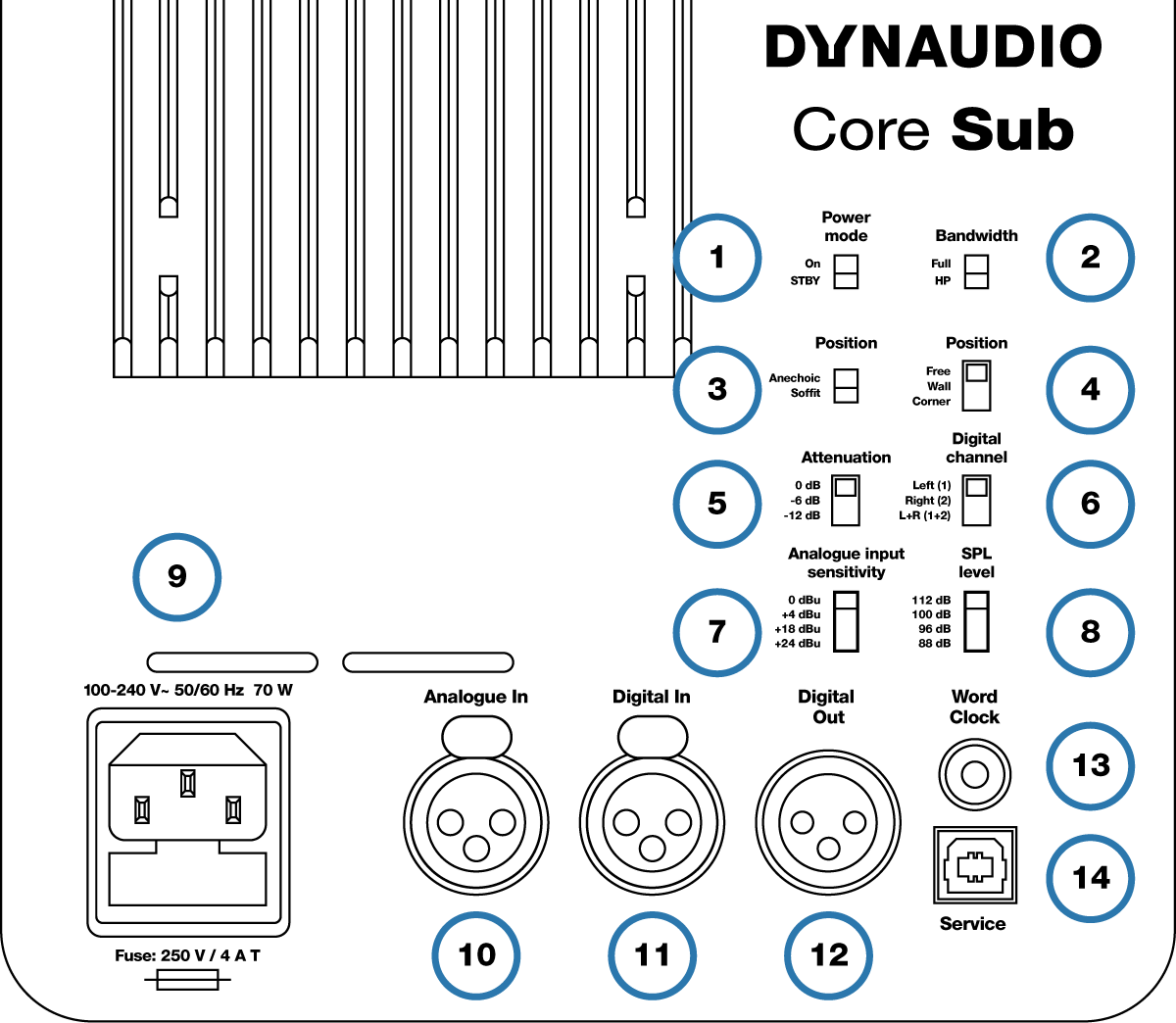
- Power mode: Zur Aktivierung des Energiesparmodus (Standby)
- Bandbreite: Setzt, wenn aktiviert einen Linkwitz-Riley Tiefpassfilter bei 80 Hz
- Erster Positionsschalter: Positionsfilter
- Zweiter Position-Schalter: Grenzfilter
- Attenuation: Zur Abschwächung beim Betrieb von zwei oder vier Subwoofern
- Digital channel: legt fest, ob der Monitor den linken, den rechten oder beide Kanäle des digitalen AES-Eingangssignals wiedergeben soll
- Analogue input sensitivity: zur Einstellung der maximalen Eingangsspannung
- SPL Level: Legt den Schalldruckpegel für -6 dBFS (-6 dB unter der ausgewählten maximalen Eingangsspannung) fest.
- Netzbuchse (Wechselstrom – 100 bis 240 V)
- Analogue in: Symmetrischer analoger Eingang (XLR)
- Digital In: Digitaler AES-Eingang
- Digital Out: AES-Digitalausgang – Signaldurchleitung an zweiten Monitor (XLR)
- Word Clock: Word-Clock-Eingang (75 Ω BNC)
- Service: USB-Buchse Typ B für Firmware-Update oder Wartung
Aufstellen der Monitore
Um bei der Verwendung von Dynaudio Monitoren optimale Ergebnisse zu erhalten, sollten Sie diese im Hörraum möglichst sorgfältig platzieren. Raumgeometrie und Oberflächenbeschaffenheit haben starke Auswirkungen auf das resultierende Klangbild. Daher sind Position und Winkel der Monitore in Bezug auf die Wände, Decke und Boden in jeder Hörumgebung von großer Bedeutung.
Akustische Achse
Die akustische Achse ist eine imaginäre Linie, die vom Zentrum des Monitors ausgeht. Verwenden Sie, wie in Abbildung 2 dargestellt, diese Methode zum Messen der Entfernung und des Winkels zwischen Monitoren und Zuhörer. Der Punkt befindet sich auf der halben Strecke zwischen den Rahmen des Hochtöners und des Mitten- beziehungsweise Tieftöners.
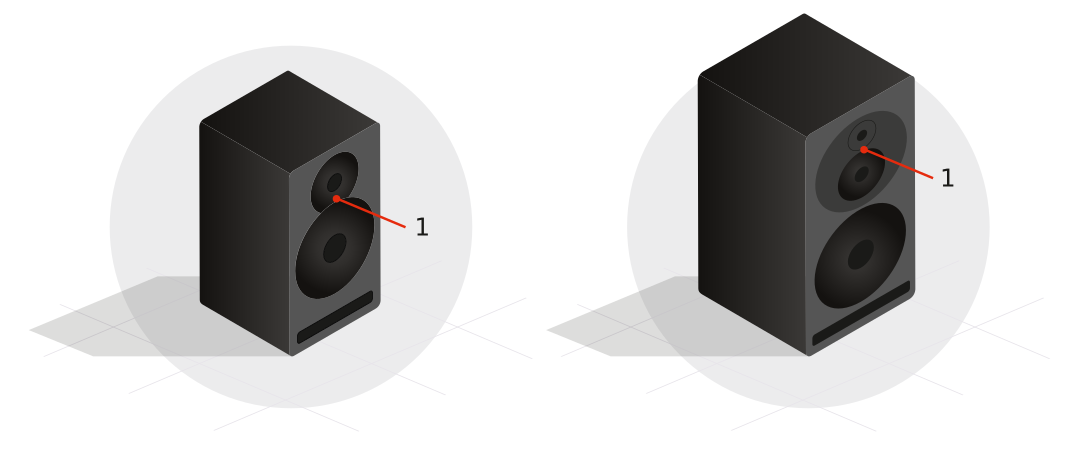
Das Modell Core 7 wurde für die vertikale Aufstellung entwickelt und sollte direkt auf den Zuhörer zeigen.
Das Modell Core 47 ist in zwei Versionen erhältlich, bei denen sich der Tieftöner links beziehungsweise rechts von der Hoch-/Mitteltöner-Baugruppe befindet. Platzieren Sie die Monitore beim horizontalen Betrieb achsensymmetrisch.
Die Core 59 kann entweder vertikal oder horizontal betrieben werden. Dazu wird die Orbit Baffle-Baugruppe entsprechend rotiert.
Der Core Sub ist ein zu den Seiten abstrahlender Subwoofer. In der vorderen Schallwand befinden sich das Logo und die LED-Anzeige.
Raumgrenzen
Boden, Wände und Decke: Jede Fläche in einem Raum stellt eine Grenzfläche für Schall dar. Wie Raumbegrenzungsflächen Schall reflektieren, hängt vor allem davon ab, aus welchen Materialien sie bestehen: Hartholz, Trockenbauwände, Teppiche usw. Sie sollten es möglichst vermeiden, Monitore in der Nähe von Grenzflächen zu platzieren. Je näher sich ein Monitor an einer Grenzfläche befindet, um so mehr Anomalien im unteren Frequenzbereich werden auftreten. Und wenn Sie einen Monitor dort platzieren, wo mehrere Grenzflächen aufeinander treffen (zum Beispiel in einer Ecke), ist mit noch mehr Problemen zu rechnen.
Weiterhin gilt: Wenn Sie Monitore genau zwischen zwei Grenzflächen platzieren, kann dies zur Anregung so genannter stehender Wellen führen, wodurch vor allem die Basswiedergabe weniger vorhersehbar wird. Dies gilt auch in Hinblick auf die Hörposition. Diese Raumanomalien sind immer vorhanden – aber wenn Sie die Monitore in Hinblick auf die Hörposition optimal platzieren, kann ihre Wirkung deutlich vermindert werden.
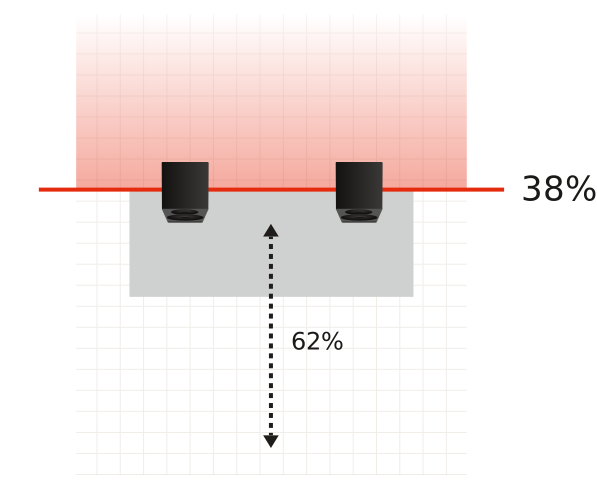
Als Faustregel lässt sich sagen, dass ein gutes Ergebnis erzielt werden kann, wenn die Monitore in einem Abstand von den Grenzflächen platziert werden, der zwischen einem Viertel und einem Drittel des Abstands zwischen den Raumgrenzen liegt – siehe hierzu Abbildung 3.
Sie sollten außerdem darauf achten, dass die Hörposition sich nicht genau in der Mitte des Raumes befindet. Bei größeren Räumen ist dieser Aspekt aber weniger kritisch als bei kleinen Räumen.
Manchmal ist die hier beschriebene optimale Positionierung nicht möglich. Aufgrund von räumlichen Einschränkungen sowie anderen Geräten oder Möbeln im Abhörraum müssen dann bei der Aufstellung der Monitore Kompromisse gemacht werden. Grundsätzlich sollten Sie auch unter diesen nicht idealen Umständen versuchen, das bestmögliche Ergebnis zu erhalten.
Hörabstand und Monitoraufstellung
Die Core 7 Monitore sind als Nearfield-Monitore konzipiert. Nearfield-Monitore sollten relativ nahe am Zuhörer platziert werden – in einem Abstand von 1 bis 3 Metern.
Die Modelle Core 47 und Core 59 können sowohl als Nearfield- wie auch als Midfield-Monitore verwendet werden. Der empfohlene Abstand liegt zwischen 1,5 und 4 Metern.
Wenn Sie den Core Sub zur Erweiterung des Basswiedergabebereichs eines Hauptmonitors verwenden, sollte die vordere Schallwand des Core Sub denselben Abstand zum Hörer haben wie die anderen Monitore. Wenn Sie den Core Sub in einem Surround- oder Immersive-System verwenden, befolgen Sie bei der Einrichtung die Richtlinien für diese Anwendung.
Platzieren der Monitore auf einem Tisch oder einem Mischpult
Diese Monitore wurden so konzipiert, dass sie an verschiedenen Positionen aufgestellt werden können – auch sehr nahe am Hörer auf einer Arbeitsfläche. Wenn sie auf einem Schreibtisch oder der Meterbridge eines Mischpults platziert werden, können sie nach oben geneigt werden, so dass sie direkt auf die Ohren zeigen. So wird ein gutes klangliches Ergebnis erzielt. Der erste Position-Schalter sollte in diesem Fall auf „Desk“ gestellt werden.
Monitorständer
Monitore werden oft auf Ständern hinter Workstations oder Mischpulten platziert. In diesem Fall haben Sie mehr Kontrolle über wichtige Parameter wie Entfernung, Winkel und Position im Raum. Der erste Position-Schalter sollte in diesem Fall auf „Anechoic“ gestellt werden, insofern die Monitore sich nicht näher als 50 cm an der nächsten Wand oder Decke befinden.
Core Mounting Bracket
Die Core-Montagehalterung (Core Mounting Bracket) erleichtert die Montage der Monitore Core 7, 47 und 59 an Wänden, der Decke oder sogar auf Tischen oder anderen glatten Flächen. Diese Halterung ist kompatibel zu vielen Standardzubehörteilen von K&M, wodurch sich weitere Montagemöglichkeiten ergeben.
Montage in Aussparungen
Monitore können auch in eigens hierfür geschaffenen Aussparungen in den Wänden des Hörraums montiert werden. Bei optimaler Ausführung ergibt sich dann eine phasenkohärentere Basswiedergabe und eine bessere räumliche Wiedergabe. Wenn Sie Ihre Core Monitore in Aussparungen platzieren, stellen Sie den ersten Position-Schalter auf „Soffit“. Damit wird die durch die Platzierung in einer Aussparung verstärkte Basswiedergabe kompensiert.
Wenn Sie Core Monitore in Aussparungen montieren, sollte zur ordnungsgemäße Belüftung des integrierten Verstärkers über und unter dem Monitor ein Freiraum von mindestens 12 mm verbleiben. Beim Core Sub muss auf beiden Seiten zusätzlich ein Abstand von 50 mm oder mehr für den Chassishub gewährleistet sein.
Abhörwinkel
In der Regel sollten die Monitore so platziert werden, dass die Chassis sich untereinander befinden. Dabei sollte der Hochtöner sich über dem Mitteltöner oder Tieftöner befinden. Durch diese Ausrichtung ist eine ausgeglichene Laufzeit der von den beiden Chassis kommenden hohen und mittleren Frequenzen auf dem Weg zum Ohr gewährleistet. Der Core 59 ist mit dem Orbit Baffle ausgestattet. Diese Technologie erlaubt es, die Mittel- und Hochtönerbaugruppe in mehrere Richtungen zu drehen. So kann der Tieftöner unter, neben oder sogar über dieser Baugruppe platziert werden.
Horizontalwinkel
Die Monitore sollten so platziert werden, dass die verlängerten Achsen der Chassis einen Winkel von 60 Grad bilden – siehe hierzu Abbildung 4.

Hierzu ist es nicht zwingend erforderlich, den Winkel zu messen. Es genügt, wenn Sie ein gleichschenkliges Dreieck zwischen den Monitoren und dem Hörer anstreben. Anders formuliert: Der Abstand zwischen den beiden Monitoren sollte so groß sein wie der Abstand jedes Monitors zum Hörer. Wenn Sie ein Paar Core 59 einrichten, können die Tieftöner entweder innerhalb (dies ist die empfohlene Ausrichtung) oder außerhalb des Dreiecks positioniert werden – je nachdem, wie am Aufstellungsort am besten ein gleichschenkliges Dreieck erreicht werden kann. Bei der Messung sollten Sie stets von der akustischen Achse des Monitors ausgehen.
Für eine einfache Methode zum Bestimmen der Abstände verwenden Sie ein Maßband und ein Stück Schnur. Um einen Freifeld-Referenzwiedergabepegel zu erzielen, sollten die Monitore nicht weiter als 3 Meter von der Hörposition entfernt sein.
- Nachdem Sie die Monitore an den gewünschten Positionen aufgestellt haben, fixieren Sie das eine Ende der Schnur am Ausgangspunkt der akustischen Achse des Monitors und ziehen Sie die Schnur zur Hörposition.
- Messen Sie den Abstand zu einem Punkt hinter Ihrem Kopf, an dem sich die Schnüre von beiden Seiten treffen würden.
- Markieren Sie diese Position mit einem Marker.
- Messen Sie den Abstand vom markierten Punkt zum anderen Monitor, um sicherzustellen, dass sie beide den gleichen Abstand zum Hörer haben.
- Verwenden Sie die Schnur dann, um den Abstand zwischen den beiden Monitoren zu messen. Der Abstand sollte identisch sein, so dass sich ein gleichschenkliges Dreieck zwischen den beiden Monitoren und dem Hörer ergibt.
- Nehmen Sie gegebenenfalls Anpassungen vor, bis der Abstand zwischen der Hörposition und den Monitoren identisch ist.
Vertikale Ebene
Der vertikale Winkel der Monitore sollte gegebenenfalls so angepasst werden, dass die Monitore direkt auf die Ohrhöhe des Zuhörers zielen. Wenn die Monitore über den Ohren des Zuhörers montiert wurden, müssen sie nach unten abgewinkelt werden. Umgekehrt müssen die Monitore, wenn sie sich unterhalb der Ohren des Zuhörers befinden, nach oben angewinkelt werden – siehe hierzu Abbildung 5.

Ausrichten der Monitore
Bei Core Monitoren genießen Sie maximale Flexibilität, da jeder Monitor in verschiedenen Ausrichtungen betrieben werden kann.
Core Monitore können aufrecht oder liegend aufgestellt werden, und die Tieftöner können wahlweise nach außen oder innen zeigen. Es ist sogar möglich, sie so zu montieren, dass sich der Tieftöner oben befindet, wenn aufgrund besonderer Gegebenheiten nur so die Hochtöner auf die Ohren des Hörers ausgerichtet werden können oder sich die Basswiedergabe im Hörraum verbessert.
Beachten Sie, dass das Modell Core 47 in zwei Varianten erhältlich ist, bei denen sich der Tieftöner links bzw. rechts von der auf Hoch-/Mitteltöner-Baugruppe befindet. Diese Monitore sollten nur in horizontaler Ausrichtung verwendet werden.
Hoverpads
Zum Lieferumfang der Core Monitore gehören Pads. Sie sollten diese Pads bei stehender oder liegender Aufstellung verwenden – unabhängig von der Beschaffenheit der jeweiligen Oberfläche. Platzieren Sie die Pads in den hierfür vorgesehenen Aussparungen an den Monitorseiten. Mit Hilfe der Hoverpads können Sie den Monitor in jeder gewünschte Ausrichtung montieren, ohne die Oberfläche des Gehäuses zu beschädigen. Die Monitore „schweben“ dann an der gewählten Position. Die Pads bieten auch eine gewisse Isolierung zwischen dem Monitor und der Aufstellungsfläche.
Core 59 und Dynaudio Orbit Baffle
Die Core 59 bieten zusätzliche Vorteile. Sie ist mit der Schallwand Orbit Baffle ausgestattet, die erstmals in der renommierten Dynaudio Monitorserie Air unter der Bezeichnung „221-Technologie“ zum Einsatz kam. Mit dieser Technologie werden Hochtöner und Mitteltöner in einer Schallwand integriert und einem Gehäuse untergebracht, das innerhalb des Hauptgehäuses gedreht werden kann. Damit ergeben sich zusätzliche Möglichkeiten für die Ausrichtung.
So können Sie zum Beispiel die Mittel- und Hochtöner-Baugruppe um 90 Grad in beide Richtungen drehen. Damit ist es möglich, den Monitor auf eine Seite zu legen und trotzdem die korrekte Ausrichtung der Hochtöner- und Mitteltöner mit der richtigen Laufzeit zu gewährleisten. Wenn Sie einen Monitor für den Center-Kanal verwenden, können Sie den Tieftöner wahlweise unter oder über der Orbit Baffle positionieren – je nachdem, wie der Signalweg zum Hörer am besten ohne Hindernisse gestaltet werden kann. Dementsprechend sind keine separaten Monitormodelle für den linken, mittleren und rechten Kanal erforderlich, denn jeder Monitor kann an jeder Position eines 5.1-, 7.1-, 9.1.2- oder Dolby Atmos Surroundsystems betrieben werden.
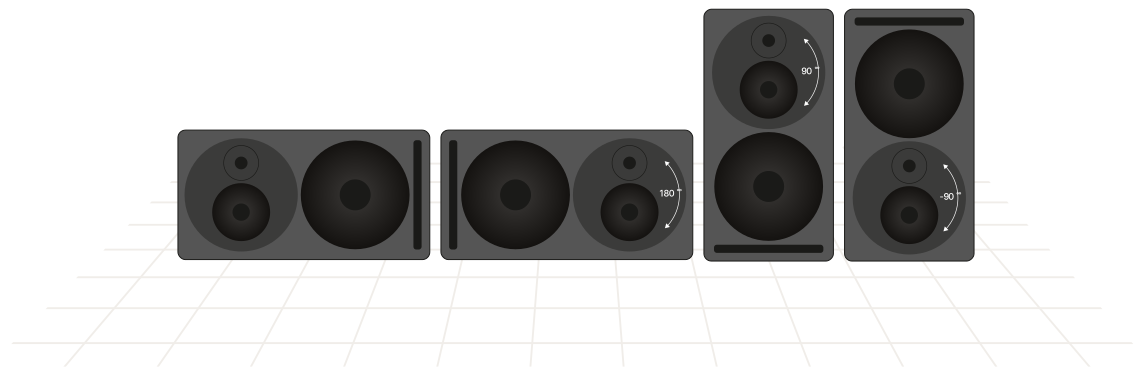
Drehen der Orbit Baffle des Core 59
Siehe Anhang.
Anschließen der Monitore
Netzspannung
Stellen Sie sicher, dass Sie das richtige Netzkabel mit drei Adern für Ihre Region verwenden. Die Netzteile in diesen Monitoren haben Schalteingänge, die automatisch die Eingangsspannung erkennen und sich hieran anpassen.
Schließen Sie das mitgelieferte Netzkabel an den Monitor und dann an die Steckdose an. Schalten Sie den Monitor an. Wenn er angeschaltet ist und mit Strom versorgt wird, sollte die Power-Leuchtdiode auf der Rückseite leuchten. Nachdem Sie damit festgestellt haben, dass der Monitor mit Strom versorgt wird, schalten Sie ihn zunächst wieder aus, indem Sie das Netzkabel aus der Steckdose ziehen. Nehmen Sie erst dann die Audioverbindungen vor.
Standby-Modus
Diese Monitore verfügen über einen Standby-Modus, der Energie spart, wenn sie nicht in Gebrauch sind.
- Wenn der Schalter Power mode sich in der Stellung „ON“ befindet, bleibt der Monitor eingeschaltet, bis Sie ihn mit dem Netzschalter ausschalten.
- Wenn der Schalter Power mode sich in der Stellung „STBY“ befindet, wechselt der Monitor in den Energiesparmodus, wenn er 20 Minuten lang nicht verwendet wird. Dazu wird der Verstärkerbereich abgeschaltet, bis wieder ein Audiosignal am Eingang erkannt wird.
Hinweis
Zur Einhaltung der Verordnung Nr. 801/2013 der Europäischen Kommission ( Ökodesign-Anforderungen an den Stromverbrauch ) muss der Schalter Power mode immer auf „STBY“ gesetzt werden.
Audiosignale
Sie können zwischen zwei physikalischen Eingängen wählen:
- XLR – Symmetrisch oder asymmetrisch
- XLR AES Digital
Word-Clock-Eingang
Bei Verwendung des AES-Digitaleingangs können Sie den Digitaltakt mit Hilfe eines Wordclock-Signals synchronisieren. In diesem Fall sollten Sie ein Wordclock-Signal, das von der AES-Audiosignalquelle abgeleitet wird, dem Wordclock-Anschluss (Buchse Word Clock) des Monitors zuführen. Dadurch wird sichergestellt, dass die interne Taktrate (Clock) des Monitors synchron zur AES-Audiosignalquelle ist.
Wenn an der Buchse Word Clock des Monitors kein Wordclock-Signal anliegt, verwendet der Monitor die in das AES-Signal selbst eingebettete Wordclock als Synchronisationsquelle. Wenn die Wordclock vorhanden, aber nicht synchron zum AES-Takt ist, blinkt die LED an der Vorderseite hellgrün, und die Monitore werden stummgeschaltet.
Wenn Sie den Core Sub verwenden wollen, um den Frequenzgang eines einzelnen Core Monitors zu erweitern, sollten Sie den Core Monitor und den Core Subwoofer mit demselben Audiosignal speisen – entweder über deren analoge oder AES-Eingänge. Wenn Sie die analogen Eingänge verwenden, benötigen Sie hierfür einen professionellen symmetrischen Signalsplitter, um die analogen Eingänge des Core und des Core Sub zu speisen.
Wenn Sie die digitalen Eingänge verwenden, können Sie die Monitore einfach mit Hilfe der Buchse Digital Out verketten. Achten Sie darauf, dass Sie sowohl für den Monitor als auch für den Sub die korrekte Einstellung für den digitalen Kanal (L, R oder L+R) wählen.

Achtung
Bevor Sie ein Audiosignal an die Monitore senden, sollten Sie die Empfindlichkeit des Analogeingangs mit dem Schalter „Analogue Input Sensitivity“ auf 24 dBu und den Schalldruckpegel mit dem Schalter „SPL level“ auf 88 dB einstellen. Erhöhen Sie dann den Signalpegel an Ihrem Mischpult oder Audiointerface, bis sie ein Signal in angemessener Lautstärke erhalten. So vermeiden Sie eine versehentliche Überlastung des Monitoreingangs.
Anpassen der Lautstärke
Die Core Monitore haben zwei Eingänge – analog und digital. Wenn Sie die analogen Eingänge verwenden, passen Sie die Empfindlichkeit des analogen Eingangs an (Analog Input Sensitivity), um die Lautstärke der Monitore anzupassen. Wenn Sie den Digitaleingang verwenden, passen Sie die Empfindlichkeit mit dem SPL-Schalter an.
Analogue Input Sensitivity
Zum Einstellen der analogen Eingangsempfindlichkeit gibt es am Monitor einen Schalter mit vier Positionen. Je nachdem, wie hoch der maximale Ausgangspegel Ihres Mischpults, Interfaces oder Monitor-Controller-Systems ist, sollten Sie die Einstellung wählen, die das Signal für die Eingangsstufe des Monitors optimiert.
Wenn Sie beispielsweise ein professionelles Audiointerface oder ein professionelles Mischpult mit einer maximalen Ausgangsleistung von +24 dBu verwenden, stellen Sie die Eingangsempfindlichkeit auf +24 dBu ein. Wenn Sie ein „Prosumer“-Interface oder ein Mischpult mit einer maximalen Ausgangsleistung von +18 dBu verwenden, stellen Sie die Eingangsempfindlichkeit dementsprechend auf +18 dBu ein. Für Consumer-Geräte wie DJ-Mixer, die mit einem Nominalpegel von -10 dBV arbeiten, stellen Sie die Eingangsempfindlichkeit auf 0 dBu ein.
0 dBu ist die lauteste Einstellung, während +24 dBu die leiseste Einstellung ist. Der Einstellungsbereich dient zur Optimierung des Signal-Rausch-Abstands zwischen dem Monitor-Ausgang und dem Monitor.
SPL Level
Mit dem Schalter SPL Level (Schalldruckpegel) geben Sie den Pegel an, den der Monitor bei einem Eingangspegel von -6 dBFS oder -6 dB entsprechend der ausgewählten analogen Eingangsempfindlichkeit abgeben soll. Wenn Sie in der Regel mit niedrigen Pegeln arbeiten, können Sie eine niedrigere SPL-Einstellung verwenden, um die Eingangsverstärkung des Monitors zu optimieren. So erzielen Sie das bestmögliche Ergebnis. Wenn Sie mit lauteren Pegeln arbeiten, verwenden Sie die maximale Einstellung von 112 dB, um die höchste Lautstärke zu erhalten, die der Monitor liefern kann.
Hinweis
Bei der Einstellung 112 dB wird ein Freifeld-Referenzpegel von 85 dB mit +20 dB Headroom auf 3 Metern Entfernung erreicht.
LED-Anzeige an der Vorderseite
Auf der Vorderseite befindet sich eine LED-Anzeige, die Sie durch grünes oder rotes Blinken oder Leuchten über den aktuellen Status des Core Monitors informiert. Die folgenden Betriebszustände werden auf diese Weise angezeigt.
Standby:
Die LED leuchtet kräftig rot und blendet dann innerhalb von 5 Sekunden auf die halbe Helligkeit ab.
Ein:
Die LED leuchtet kräftig grün und blendet dann innerhalb von 5 Sekunden auf die halbe Helligkeit ab.
Verstärker-Clipping:
Die LED blinkt in hellem Rot.
Thermosicherung aktiviert:
Die LED pulsiert rot, und der Ausgangspegel wird um 6 dB reduziert
Wordclock-Fehler:
Wenn die eingehende Wordclock nicht mit dem Takt des Signals am AES-Eingang übereinstimmt, blinkt die LED grün, und die Monitore werden stummgeschaltet.
Eingangs-Clipping:
Die LED leuchtet orange, wenn der A/D-Wandler übersteuert.
DSP-Einstellungen
Unsere Entwickler haben in sorgfältiger Arbeit einen DSP-Controller für diese Monitore entwickelt, der Ihnen eine Anpassung des Klangs an Ihre Arbeitsumgebung ermöglicht. Die DSP-Einstellungen sorgen für präzise Anpassungen, welche die Monitorleistung für den jeweiligen Hörraum und die gewählte Aufstellungs- oder Montageform optimieren.
Bass extension-Schalter
Die Monitore der Core Serie können auch tiefe Frequenz adäquat wiedergeben. Unter normalen Bedingungen sollte der Schalter „Bass extension“ daher auf „Full“ eingestellt werden. Wenn Sie jedoch einen Core Sub Subwoofer in Ihrem System verwenden, um eine noch bessere Basswiedergabe zu erzielen, stellen Sie den Bass extension-Schalter auf „HP“ („Highpass“). Dadurch wird ein Linkwitz-Riley-Hochpassfilter vierter Ordnung bei 80 Hz mit Laufzeitkorrektur aktiviert, der die Signale von Monitor und Core Sub optimal abstimmt.
Bandwidth (Core Sub)
Verwenden Sie die Einstellung „LP“, wenn Sie den Core Sub nutzen, um den Basswiedergabebereich eines Core Monitors zu erweitern. Dadurch wird ein Linkwitz-Riley-Tiefpassfilter vierter Ordnung bei 80 Hz mit Laufzeitkorrektur aktiviert, der die Signale von Monitor und Core Sub optimal abstimmt.
Sound balance-Schalter
Mit dem Schalter Sound Balance (nicht am Core Sub verfügbar) können Sie den Gesamtklang des Monitors gezielt beeinflussen. Aufgrund der Oberflächenbeschaffenheit im Abhörraum und anderer Faktoren kann es erforderlich sein, die Höhenwiedergabe des Monitors abweichend von Standardeinstellung („Neutral“) anzuheben oder abzusenken. Für einen akustisch „toten“ Raum mit vielen schallabsorbierenden Oberflächen ist in der Regel ein helleres Klangbild gewünscht als in einem Raum mit vielen reflektierenden Oberflächen. Musikstile, Charakteristika der Produktion und persönliche Vorlieben können bei der Anpassung des Gesamtklangs ebenfalls eine Rolle spielen.
Der Schalter Sound balance hat drei Einstellungen:
- „Bright“: 20 Hz -1,5 dB – 20 kHz +1,5 dB
- Neutral
- „Dark“: 20 Hz +1,5 dB – 20 kHz -1,5 dB
Dieser Filter „kippt“ / verschiebt mit Hilfe von minimalphasigen Filtern das gesamte Spektrum an den beiden Enden des Frequenzgangs um 1,5 dB, um ein mehr („Bright“) oder weniger („Dark“) höhenreiches Klangbild zu erzielen. Dieser minimale Filter passt das Klangbild an, ohne hörbare Phasenanomalien auszulösen. Dadurch wird die Linearität der Monitore maximiert.
Erster Positionsschalter: Anechoic / Desk / Soffit
Sie können den DSP der Core so konfigurieren, dass Sie für die gewählte Position der Monitore das optimale Ergebnis erhalten.
- Verwenden Sie die Einstellung „Anechoic“, wenn Sie die Monitore auf Monitorständern montiert haben und die Dämpfung des Hörraums ausreichend ist. Dies gilt für professionelle Aufnahme- oder Synchronstudios.
- Verwenden Sie die Einstellung „Desk“ (nicht am Core Sub verfügbar), wenn sich der Monitor auf einer Workstation oder der Meterbridge eines Mischpults befindet.
- Die Einstellung „Soffit“ sollte verwendet werden, wenn der Monitor in einer hierfür akustisch und architektonisch vorgesehenen Wandaussparung montiert wird.
Zweiter Positionsschalter: Free / Wall / Corner
Die Grenzfilter, die mit dem zweiten Position-Schalter konfiguriert werden können, dienen dazu, ungünstiges Wiedergabeverhalten zu kompensieren, wenn Monitore in der Nähe von Wänden oder Raumecken aufgestellt werden. Dort können niederfrequente Raummoden ausgelöst werden. Der DSP der Core kann das Wiedergabeverhalten anpassen, um die Effekte der Platzierung an einer Wand oder in einer Ecke zu kompensieren.
- Wenn Ihre Monitore mehr als 50 cm von der nächsten Wand entfernt stehen, lassen Sie den Position 2-Schalter auf „Free“ stehen.
- Wenn sich der Monitor in einem Abstand von 50 cm oder weniger zu einer Wand befindet, sollten Sie den Position 2-Schalter auf „Wall“ stellen.
- Wenn sich der Monitore in einem Abstand von 50 cm oder weniger zu einer Ecke befindet, sollten Sie den zweiten Position-Schalter auf „Corner“ stellen.
Mit Hilfe dieser Einstellungen können Anomalien reduziert werden, die durch Reflexionen von Seiten- und Rückwänden vor allem im unteren Frequenzbereich auftreten können.
Hörtests
Nachdem Sie Ihre Monitore korrekt aufgestellt haben, sollten Sie diese „einhören“. Subjektive Hörtests können am besten mit Referenzmaterial durchgeführt werden, mit dem Sie vertraut sind – also zum Beispiel mit Ihrem Lieblingsalbum, einem Film, den Sie gut kennen oder einer anderen Aufnahme. Objektive Tests lassen am einfachsten mit einer Smartphone-App oder komplexeren akustische Messsystem durchführen.
Referenzmaterial
Spielen Sie eine Aufnahme ab, mit der Sie gut vertraut sind, um den Klang der Monitore beurteilen zu können. Hören Sie das, was Sie erwartet haben? Probieren Sie die beiden klangverändernden Einstellungen des Sound Balance-Schalters aus, um die klanglichen Variationen zu hören. Sie sollten auch Aufnahmen wiedergeben, von denen Sie wissen, dass sie schlecht klingen oder technische Mängel haben. Ein wirklich neutral klingender Monitor wird solche Mängel hörbar machen.
Ein guter professioneller Monitor sollte eine Aufnahme – ob sie nun gelungen oder schlecht ist – korrekt wiedergeben, damit Sie beim Mischen die erforderlichen Entscheidungen treffen können. Stellen Sie den Sound Balance-Regler auf die Position, bei der Sie den gewünschten Klang erhalten.
Rosa Rauschen
Um eine objektive Prüfung des Wiedergabeverhaltens der Monitore durchführen zu können, benötigen Sie ein Messsystem. Es umfasst eine Komponente, welche die Spektralleistung eines Monitors in Echtzeit messen kann sowie eine Quelle für rosa Rauschen, das über die Monitore wiedergegeben werden kann. Rosa Rauschen ist ein über das gesamte Frequenzspektrum ausbalanciertes Rauschen. Bei der Wiedergabe über ein korrekt arbeitendes Monitorsystem sollte ein Echtzeitanalysator (RTA) einen ebenen Frequenzgang zeigen.
- RTA Spektrumanalysator
- Quelle für rosa Rauschen
Dynaudio hat eine iOS-App mit diesen Komponenten entwickelt. Sie ermöglicht es Ihnen, Tests mit geringem Zeitaufwand durchzuführen und Ihre Core Monitore mit Hilfe eines iOS-Gerätes zu kalibrieren. Suchen Sie einfach im App Store von Apple nach „Dynaudio Sound Meter“, um diese kostenlose App herunterzuladen.
Lassen Sie die Dynaudio Sound Meter App rosa Rauschen wiedergeben und stellen Sie am Gerät einen angemessenen Wiedergabepegel ein. Sie können auch rosa Rauschen von der DAW auf Ihrem Computer zuspielen. Eine WAV-Datei mit rosa Rauschen finden Sie unter dynaudio.com/pinknoise.
Geben Sie das rosa Rauschen über einen Monitor mit einem angemessenen Pegel (etwa 80 bis 85 dBA) wieder und platzieren Sie das iOS-Gerät an der Hörposition. Ändern Sie die Einstellung des Schalters Sound balance am Monitor, um zu sehen, wie sich die RTA-Anzeige ändert. In der RTA-Anzeige sollte das Signal so ausgewogen / konsistent wie möglich dargestellt werden.
Wenn eine Überbetonung im unteren Frequenzbereich zu sehen ist, stellen Sie den Sound Balance-Filter auf die Einstellung „Bright“ und prüfen Sie das Resultat. Es kann auch sein, dass sich Ihre Monitore zu nahe an einer Wand befinden. Stellen Sie in diesem Fall den zweiten Position-Schalter auf „Wall“ oder „Corner“.
Wenn der Spektrumanalysator eine Überbetonung im oberen Frequenzbereich zeigt, stellen Sie den Sound Balance-Filter auf die Einstellung „Dark“ und prüfen Sie das Resultat. Die Basswiedergabe kann durch Wände, die Positionierung in Aussparungen und andere räumliche Aspekte stark beeinträchtigt werden. Experimentieren Sie mit dem ersten und zweiten Position-Schalter und beobachten Sie die RTA-Anzeige. Indem Sie diese Analyse wiederholen, gewinnen Sie wertvolle Erkenntnisse über die Akustik Ihres Hörraums.
Nachdem Sie mit den beiden Position-Schaltern und dem Sound Balance-Filter zu einer möglichst ausgewogenen RTA-Kennlinie gekommen sind, spielen Sie erneut Ihr Referenzmaterial ab, um den Klang zu beurteilen. Mit Hilfe der objektiven RTA-Tests und subjektiven Hörtests sollten Sie zu den bestmöglichen Einstellungen für Ihre Core Monitore kommen.
Abschließende Feinabstimmung
Jenseits der am Monitore möglichen Einstellungen kann es sinnvoll und erforderlich sein, die Einstellungen des Gesamtsystems und die Raumakustik anzupassen. So ist es zum Beispiel möglich, dass reflektierende Oberflächen Anomalien im oberen Frequenzbereich verursachen oder dass Raummoden die Basswiedergabe beeinträchtigen.
Frühe Reflexionen
Wenn in der Nähe der Hörposition Schall von harten Oberflächen reflektiert wird, kann dies zu Beeinträchtigungen vor allem der Hochtonwiedergabe und der räumlichen Wiedergabe führen. In vielen Fällen können solche problematischen Erstreflexionen aber relativ einfach beseitigt werden. Abbildung 7 zeigt einige häufige Ursachen von Erstreflexionen in einem typischen Regieraum.
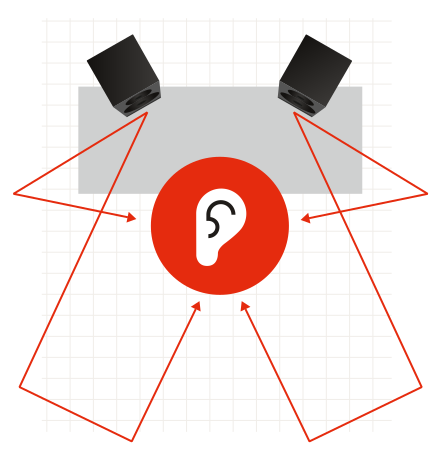
Um Erstreflexionen auf die Spur zu kommen, kann ein Spiegel an „verdächtigen“ Oberflächen im Studio platziert werden. Prüfen Sie dann, ob von der Hörposition aus ein Monitor in diesem Spiegel zu sehen ist. Wenn Sie einen Monitor in einem Spiegel sehen können, folgt daraus, dass hohe Frequenzen an der betreffenden Fläche reflektiert werden und von dort an die Hörposition gelangen, was zu Interferenzen führen kann.
Platzieren Sie schallabsorbierende Materialien auf solchen Oberflächen, um die Auswirkungen von Erstreflexionen zu vermindern und den Gesamtklang zu verbessern. Je dicker das verwendete akustische Material ist, umso effektiver wirkt es. Auch verhindert ein Luftraum hinter dem verwendeten Material dessen Wirksamkeit. Sie sollten so viel schallabsorbierende Materialien an stark reflektierenden Oberflächen anbringen, wie es vertretbar ist, um die Gesamtwiedergabe zu verbessern.
Bass-Raummoden
Wenn Sie Spitzen oder Einbrüche im unteren Frequenzbereich (20 bis 250 Hz) bemerken, werden diese wahrscheinlich durch Raummoden verursacht. Raummoden treten bei bestimmten niedrigen Frequenzen auf, deren Wellenlängen mit den Abmessungen des Hörraums (oder Vielfachen hiervon) übereinstimmen.
Wenn Ihr Hörraum zum Beispiel 4 Meter lang ist, kann eine Raummode bei 43 Hz auftreten, da die Wellenlänge dieser Frequenz etwa 8 Meter beträgt. Das bedeutet, dass sich die Raumantwort für diese Frequenz an der Position des Zuhörers und des Monitors dramatisch ändern kann. Je nachdem, wo genau Sie sich gerade befinden, hören Sie diese Frequenz mit einem höheren oder niedrigeren Pegel. Moden können aus allen Raumdimensionen resultieren – der Länge, Breite und Höhe. Dementsprechend komplex ist ihre Erkennung und Behandlung.
Versuchen Sie – soweit möglich, die Basswiedergabe zu verbessern, indem Sie die Positionen der Monitore und auch die Hörposition verändern. Hier sind etwas Geduld und Experimentierfreude gefragt. Die am Ende gefundene bestmögliche Position kann durchaus überraschend sein. Eine andere Lösung besteht darin, spezielle schallabsorbierende Elemente (Membranabsorber) für tiefe Frequenzen so zu montieren, dass sie die Raummoden (vor allem in Ecken) möglichst effektiv reduzieren.
Viele Hersteller bieten so genannte Bassfallen an – schallabsorbierende Elemente, die für die Platzierung in Ecken oder der Nähe von Ecken konzipiert sind und die dort reflektierte Frequenzenergie im unteren Frequenzbereich reduzieren. Durch das Dämpfen der Resonanzen wird die Niederfrequenzantwort des Raums entsprechend geglättet.
Beim Platzieren solcher Bassfallen sollten Sie die resultierende Frequenzkurve prüfen. Dazu können Sie rosa Rauschen zuspielen und mit einem Echtzeit-Spektrumanalysator (RTA) messen. Natürlich können Sie auch anhand von Aufnahmen, die Sie sehr gut kennen, analysieren, ob sich das Wiedergabeverhalten verbessert.
So kommen Sie durch Experimentieren Schritt für Schritt zur optimalen Raumgestaltung und den bestmöglichen Positionen für Ihre Monitore. Sie erzielen dann mit Ihrem Dynaudio Core Monitorsystem das optimale Ergebnis. So können Sie Produktionen schaffen, mit denen Sie die größtmögliche Zahl von Zuhörern begeistern. Wir wünschen Ihnen viel Spaß!
Aktualisieren der Firmware
Core Update Tool
Es kann gelegentlich erforderlich sein, die Firmware (die interne Software) Ihrer Core Monitore zu aktualisieren. Verwenden Sie dazu das Core Update Tool, das Sie über diese Seite downloaden können: dynaudio.com/support. Im Download-Paket befindet sich die Software für macOS und Windows.
- Laden Sie die ZIP-Datei herunter und entpacken Sie diese. Im entpackten Ordner finden Sie zwei Programme – eines für macOS und eines für Windows-PCs.
- Verschieben Sie die Anwendung in den Ordner auf Ihrem Computer, in dem sich Anwenderprogramme befinden.
USB 2.0-Verbindung
Zur Aktualisierung der Firmware ist außerdem eine USB-2.0-Verbindung zwischen Ihrem Computer und dem Core Monitor erforderlich. Jeder Core Monitor verfügt über eine USB-Typ-B-Buchse auf der Rückseite.
Durchführen des Firmware-Updates
- Stellen Sie zum Aktualisieren der Firmware zunächst sicher, dass der Core Monitor eingeschaltet ist.
- Verbinden Sie Ihren Computer und die USB-Buchse am Panel des Monitors mit einem USB-Kabel.
- Starten Sie das Core Update Tool.
Achtung
Möglicherweise müssen Sie die Sicherheitseinstellungen ändern, damit das Core Update Tool auf Ihrem Computer ausgeführt werden kann.
Wählen Sie die Option „Firmware Update“, und das folgende Fenster wird angezeigt:
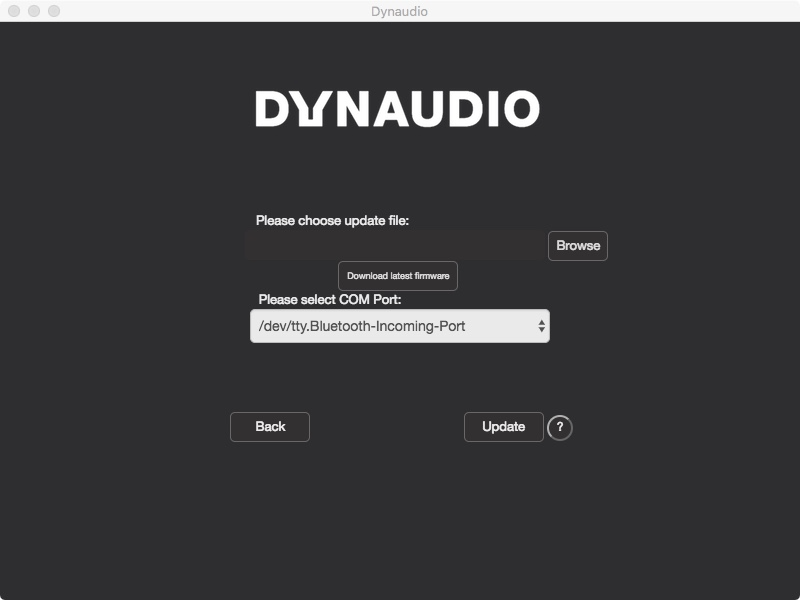
Wählen Sie den Anschluss, mit dem der Core Monitor verbunden ist. Da die Portnamen nicht immer eindeutig benannt sind, sollten Sie gegebenenfalls alle verfügbaren Ports ausprobieren, bis Sie sehen, dass ein Core Monitor erkannt wird. Das Core Modell wird zusammen mit der aktuell installierten Firmware-Version angezeigt.
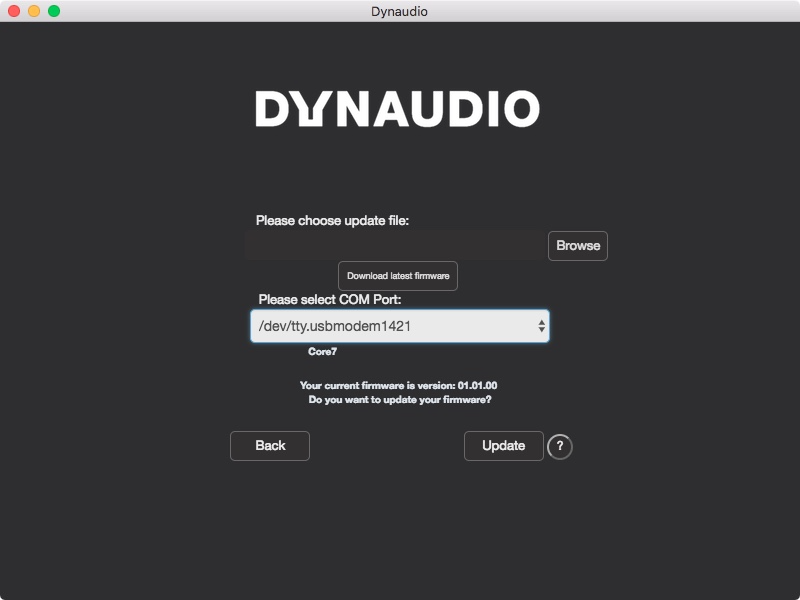
Laden Sie anschließend die neueste Firmware herunter, indem Sie auf die Schaltfläche „Download latest firmware“ klicken.
Sobald der Download abgeschlossen ist, wird die Meldung „Download successful“ angezeigt. Sie können jetzt die neueste Firmware auf Ihren Core Monitor hochladen. Stellen Sie sicher, dass während dieses Vorgangs die Stromversorgung zu keinem Zeitpunkt unterbrochen wird. Andernfalls kann Ihr Monitor dauerhaft beschädigt werden.
Klicken Sie auf die Schaltfläche „Update“. Ein Fortschrittsbalken zeigt den Verlauf des Uploads an.
Sobald der Upload abgeschlossen ist, können Sie einfach das USB-Kabel abziehen, und Ihr Core Monitor ist einsatzbereit.
Wenn Sie mehrere Monitore aktualisieren, klicken Sie zum Fortfahren auf „Next speaker“.