Core
Introducción
Bienvenido y felicidades por la compra de sus monitores de referencia profesionales Dynaudio.
Cada uno de estos monitores ha sido fabricado en Dinamarca por Dynaudio bajo los más altos estándares. Estos monitores son una pieza clave de su sistema de monitorización, pero recuerde que el rendimiento de los monitores se ve también afectado por su ubicación en la sala. Dedique el tiempo necesario a colocar y ajustar de forma correcta sus monitores para que su señal audio sea reproducida con la máxima precisión.
En este manual encontrará información acerca de cómo ubicar sus monitores en relación con su posición de escucha. Siga las instrucciones cuidadosamente para obtener el mejor rendimiento de sus nuevos monitores Dynaudio Pro. Cuando estos monitores son instalados correctamente y las configuraciones del panel posterior son ajustadas para adaptarlas a la perfección al entorno acústico, sus mezclas podrán ser traducidas sin esfuerzo a otros sistemas de reproducción, incluidos cines, sistemas home cinema, equipos de sonido de coche y auriculares.
Elementos que necesitará
- Cinta métrica
- Una cuerda o hilo blanco
- Rotulador
Elementos opcionales
- Aplicación Dynaudio Meter para dispositivos iOS.

Aplicación Dynaudio Sound Meter
Dynaudio ha creado una aplicación para iOS que contiene una fuente de ruido rosa, un medidor SPL y un analizador de espectro RTA. Esta aplicación ha sido diseñada para ayudarle en el proceso básico de posicionamiento y calibración de su sistema de monitorización.
Otros recursos
Visite también nuestra web dynaudio.com/support. Allí encontrará información adicional, incluyendo:
- Preguntas frecuentes sobre los productos Dynaudio e información técnica.
- Eventos y noticias Dynaudio
Información de seguridad
Con este producto también se incluye un documento independiente de “Instrucciones de seguridad importantes”. Asegúrese de leerlo detenidamente antes de utilizar sus nuevos monitores.
Monitores Core 7, 47, 59 y Core Sub
Los transductores de su monitor Dynaudio Core le darán la mejor calidad de sonido tras un periodo de calentamiento. Especialmente tras las primeras horas de uso observará una mejora significativa en la calidad de sonido y mejoras más sutiles conforme más lo use.
Amplificador
La gama de monitores Core dispone de amplificadores de clase D integrados con entradas analógicas y digitales. Todas las conexiones y ajustes están situadas en la placa trasera del amplificador. Nunca extraiga el amplificador por sus propios medios. En el caso de que sea necesaria cualquier tipo de reparación, póngase en contacto con su distribuidor Dynaudio.
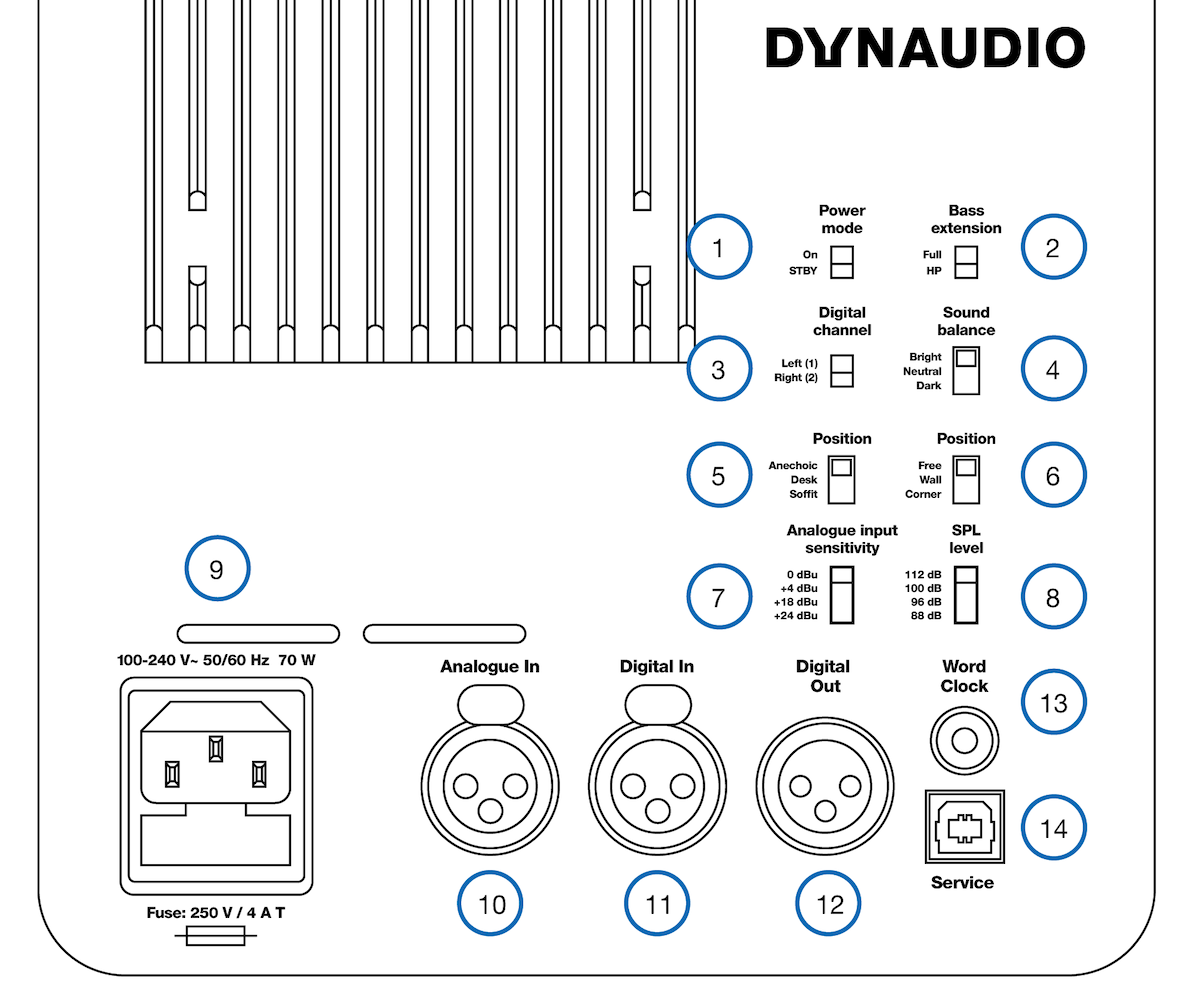
- Power mode: Interruptor de ahorro de energía
- Bass extension: ajusta un HPF Linkwitz-Riley a 80 Hz
- Digital channel: elige el canal izquierdo o derecho de la señal de entrada AES digital
- Sound balance: le permite conmutar entre tres ajustes de filtro de inclinación
- Interruptor Position 1: filtros de posición
- Interruptor Position 2: filtros de límites o extremos
- Analogue input sensitivity: ajusta el voltaje máximo de entrada
- SPL Level: ajusta el SPL para -6 dBFS (-6 dB desde el voltaje de entrada máximo elegido)
- Entrada de alimentación (100-240 V)
- Analogue in: Entrada analógica balanceada (XLR)
- Digital In: Entrada AES digital (XLR)
- Digital Out: Salida AES digital - envío en serie para el segundo monitor (XLR)
- Word Clock: Entrada de señal de reloj word (75 Ω BNC)
- Service: USB tipo B para actualización de firmware o mantenimiento
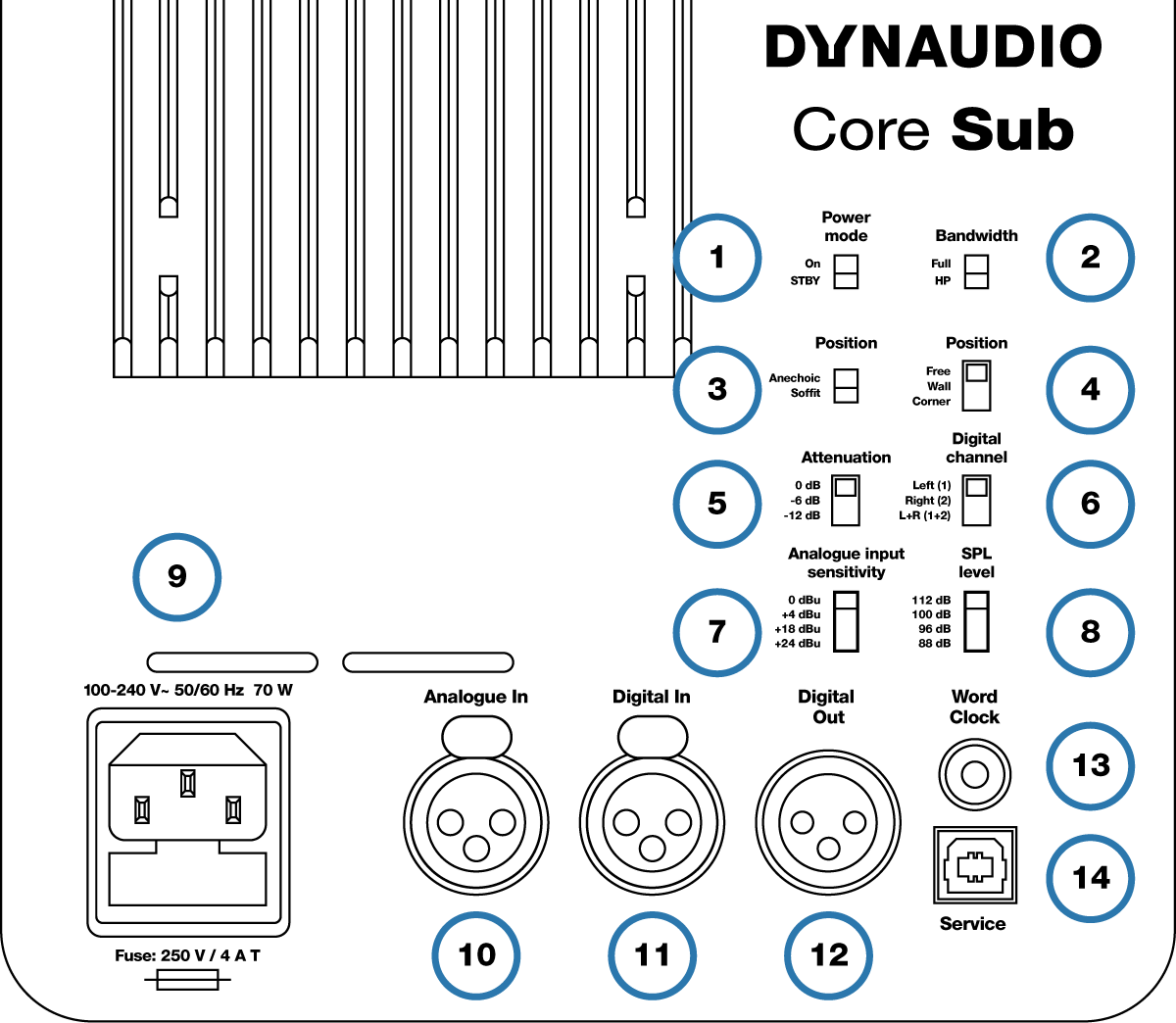
- Power mode: Interruptor de ahorro de energía
- Bandwidth: ajusta un LPF Linkwitz-Riley a 80 Hz
- Interruptor Position 1: filtros de posición
- Interruptor Position 2: filtros de límites o extremos
- Attenuation: para el uso con dos o cuatro subwoofers
- Digital channel: elige los canales izquierdo, derecho o izquierdo + derecho de la señal de entrada AES digital
- Analogue input sensitivity: ajusta el voltaje máximo de entrada
- SPL Level: ajusta el SPL para -6 dBFS (-6 dB desde el voltaje de entrada máximo elegido)
- Entrada de alimentación (100-240 V)
- Analogue in: Entrada analógica balanceada (XLR)
- Digital In: Entrada AES digital (XLR)
- Digital Out: Salida AES digital - envío en serie para el segundo monitor (XLR)
- Word Clock: Entrada de señal de reloj word (75 Ω BNC)
- Service: USB tipo B para actualización de firmware o mantenimiento
Colocación de los monitores
De cara a obtener el mejor rendimiento de sus monitores Dynaudio, debe tener cuidado a la hora de ubicarlos dentro del entorno de escucha. La sala afecta en gran medida al sonido, por lo que la ubicación y el ángulo de los monitores con respecto a las paredes, techo y suelo resulta fundamental en cualquier entorno de escucha.
Eje acústico
El eje acústico es una línea imaginaria que pasa por el punto central del monitor. Como puede ver en la Figura 2, debería usar este método para medir la separación y el ángulo con respecto a la posición de escucha. El punto está colocado a media distancia entre el límite del tweeter y el límite del woofer o cabezal de rango medio.
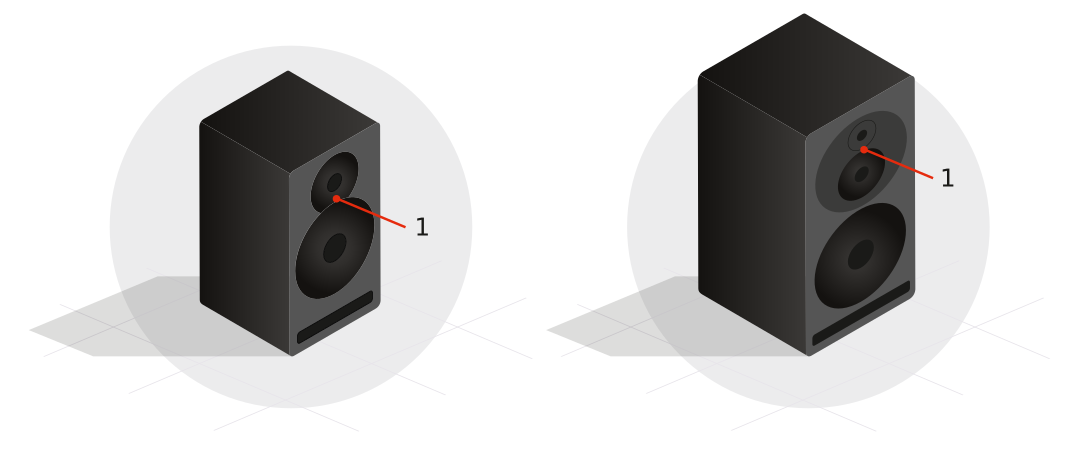
El Core 7 ha sido diseñado para ser colocado en posición vertical y apuntando directamente al oyente.
El Core 47 tiene dos versiones con el woofer a cada lado del tweeter y los cabezales de rango medio para la colocación horizontal izquierda o derecha.
Los Core 59 han sido diseñados para ser utilizados tanto en posición vertical como en horizontal al girar el Orbit Baffle.
El Core Sub es un subwoofer de emisión lateral donde el baffle frontal tiene el logotipo y el indicador LED.
Límites de la sala
Cada superficie de la sala constituye un límite para el sonido; suelo, paredes y techo. Los límites de la sala reflejarán el sonido en mayor o menor medida dependiendo de la composición de la superficie; madera, yeso, moquetas, etc. Debe evitar colocar monitores demasiado cerca de cualquiera de los límites. Cuanto más cerca esté un monitor de un límite de la sala, más anomalías podrán observarse en la respuesta de frecuencias graves del sistema. El ubicar un monitor cerca de más de un límite a la vez (por ejemplo en una esquina) dará lugar incluso a más problemas en muchos casos.
Por contra, el colocar los monitores exactamente a media distancia de dos límites de la sala puede sobre-excitar las ondas fundamentales de la sala, lo que hará que la respuesta en graves sea menos fiable. Esto también es válido para la posición de escucha. Estas anomalías de la sala están siempre presentes y la buena colocación del altavoz y del oyente reducirán sus efectos.
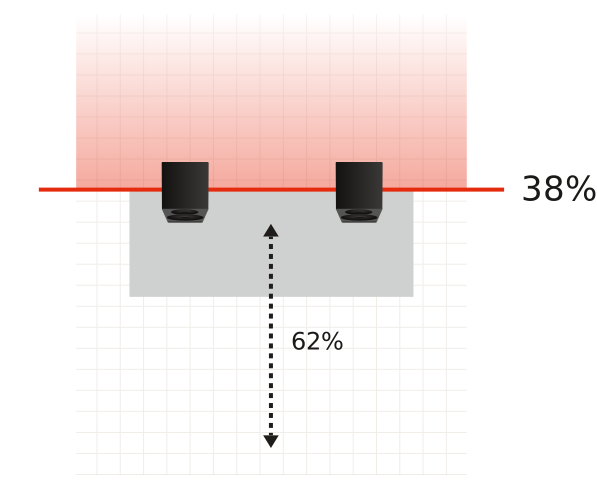
Una buena regla de oro para esto es colocar lo altavoces en algún punto entre un 25 y un 30% de la separación entre ambos límites de la sala, como puede ver en la Figura 3.
Además, asegúrese dentro de lo posible de que la posición de escucha no sea justo en el centro de la sala. En las salas más grandes, esto resultará menos crítico que en las pequeñas.
A veces, esta colocación ideal resulta directamente imposible. Las limitaciones de espacio y la presencia de otros equipos o mobiliario en la sala dictarán también algunos aspectos de la posición del monitor. La idea es conseguir los mejores resultados posibles con las limitaciones que tenga.
Distancia de escucha y montaje en soportes
Los monitores Core 7 han sido diseñados como monitores de campo cercano. Los monitores de campo cercano deberían ser colocados relativamente cerca del oyente, entre 1 y 3 metros.
El Core 47 y Core 59 puede ser usado tanto como un monitor de campo cercano como de campo medio, colocado entre 1.5 y 4 metros.
Cuando lo use para la ampliación de graves, debería colocar el Core Sub con el baffle frontal a la misma distancia del oyente y de los otros monitores. Si utiliza el Core Sub en un ajuste surround o inmersivo, siga las instrucciones básicas para ese tipo de aplicación.
Monitores sobre la mesa de mezclas o en sobremesa
Estos monitores han sido diseñados para dar un buen resultado en una amplia gama de ubicaciones, incluso cuando los coloque muy cerca, directamente sobre la superficie de trabajo delante de usted. Si los coloca como equipo de sobremesa o sobre el panel de medidores de una mesa de mezclas, puede inclinarlos para hacer que queden orientados hacia el nivel del oído y conseguir así mejores resultados. El primer interruptor Position debería ser ajustado a “Desk”.
Soportes de altavoz
El colocar sus monitores sobre soportes detrás de su workstation o mesa de mezclas es algo muy habitual y le ofrece un mayor control sobre la distancia, inclinación y ubicación dentro de la sala. El primer interruptor Position debe ser colocado en la posición “Anechoic” siempre que los monitores estén como mínimo a 50 cm de cualquier pared o techo.
La abrazadera de montaje Core
La Abrazadera de montaje Core ha sido diseñada para facilitar el montaje de los monitores Core 7, 47 y 59 en la pared, el techo o incluso como soporte de escritorio. Esta abrazadera es compatible con muchos accesorios estándar de K&M para más opciones de montaje.
Montaje encastrado
En un diseño de montaje encastrado, los monitores son colocados dentro de recintos encastrados dentro de las paredes o techo de la sala de escucha. Esto le ofrecerá una respuesta en graves más coherente en cuanto a fase y una mejor imagen sonora si han sido diseñados correctamente. si los monitores Core están instalados con un montaje encastrado de este tipo, el primer interruptor Position debería ser ajustado a “Soffit”. Esto compensará el aumento en la salida de graves del diseño encastrado.
Cuando instale monitores Core encastrados, deje como mínimo 12 mm de espacio arriba y abajo para una ventilación adecuada del amplificador. El Core Sub requiere un espacio libre adicional de 50 mm o más a cada lado para la excursión del cabezal.
Ángulos de escucha
Para empezar, debería colocar los monitores de forma que los cabezales quedasen orientados verticalmente, con el tweeter directamente encima del woofer o del cabezal de rango medio. Esta orientación asegura una correcta alineación de tiempo entre las frecuencias altas y bajas cuando llegan al oyente. El Core 59 incorpora el Orbit Baffle, que permite que el bloque de tweeter y cabezal de rango medio pueden ser girados para adaptarlos a múltiples orientaciones, dejándole total libertad para colocar el woofer debajo, a un lado o incluso encima de este bloque.
Ángulo horizontal
Debe colocar los monitores de forma que creen un ángulo de 60 grados entre ellos, como le mostramos en la Figura 4.

La forma más sencilla de conseguir esto sin medir el ángulo es crear un triángulo equilátero entre los monitores y el oyente. En otras palabras, la distancia entre ambos monitores debe ser igual a la distancia entre cada uno de ellos y el oyente. Puede colocar el Core 59 con los woofers hacia el interior (recomendado) o hacia fuera, dependiendo de cómo le resulte más fácil conseguir la forma de triángulo equilátero. Asegúrese de tomar las mediciones desde el eje acústico del monitor.
Un método fácil de conseguir esto es usando una cinta métrica y una cuerda. Con la cinta métrica, compruebe que los monitores no estén alejados a más de 3 metros para un nivel de escucha de referencia de campo libre.
- Una vez que haya colocado inicialmente los monitores, coloque un extremo de la cuerda en el eje acústico del monitor y ténsela hasta llegar a la posición de escucha.
- Mida la distancia hasta un único punto detrás de su cabeza en la que se junten las cuerdas de ambos lados.
- Marque este punto con un rotulador o marcador.
- Repita eso mismo con el otro monitor para asegurarse de que ambos están exactamente a la misma distancia del oyente.
- Utilice después la cuerda para medir la separación entre cada monitor. Esta distancia debería ser también la misma, formando así un triángulo equilátero entre los dos monitores y el oyente.
- Haga los ajustes necesarios hasta que el oyente y los monitores queden separados a la misma distancia el uno del otro.
Ángulo vertical
El ángulo vertical de los monitores debería hacer que los monitores quedasen orientados hacia el nivel de los oídos del oyente. Si el monitor está colocado más alto que el oyente, debería inclinarlos hacia abajo. Por contra, si el monitor está por debajo del nivel del oído del oyente, oriéntelo hacia arriba hasta que apunte hacia el oído, como le mostramos en la Figura 5.

Orientación del monitor
Los monitores Core le ofrecen la ventaja de poder asignar múltiples orientaciones para cada monitor, ofreciendo la máxima flexibilidad para una instalación adecuada.
Los monitores Core pueden ser colocados de pie o de costado con los woofers mirando hacia afuera o hacia adentro. También puede colocarlos con el woofer en la parte superior en el caso de que eso permita una mejor alineación del tweeter con la altura del oído del oyente o que mejore la respuesta de graves de la sala.
Observe que el Core 47 tiene dos modelos con el woofer colocado a cada lado del conjunto de tweeter/cabezal de rango medio. Estos monitores deben usarse solo en orientación horizontal.
Parches de flotación
Los monitores Core incluyen parches que pueden ser usados a la hora de colocar los monitores para que no se tenga que preocupar por el material de la superficie sobre la que los coloque. Alinee estos parches con las marcas correspondientes que hay a cada lado del monitor. Con el uso de estos parches de flotación podrá colocar el monitor en la orientación que quiera sin que se estropee la superficie del recinto y haciendo que los monitores “floten” en su posición. Estos parches también ofrecen un cierto grado de aislamiento entre el monitor y la superficie de montaje.
Core 59 y Dynaudio Orbit Baffle
Los Core 59 le ofrecen ventajas adicionales, ya que incorporan nuestra tecnología Orbit Baffle (anteriormente conocida como “221”), utilizada por primera vez en nuestra famosa serie de monitores Air. Esta tecnología coloca el tweeter y el cabezal de rango medio juntos en su propia unidad autónoma que puede ser girada dentro del recinto más grande para ofrecerles opciones de orientación adicionales.
Por ejemplo, puede girar el bloque de tweeter y rango medio 90 grados en cualquier dirección para así poder colocar el monitor sobre uno de sus lados y seguir manteniendo el correcto alineamiento de tiempo de los cabezales de agudos y medios. Para un monitor de canal central, puede colocar el woofer tanto encima como debajo del Orbit Baffle para así conseguir la ruta más directa al oyente. De esta forma no hay necesidad de modelos independientes para los canales izquierdo, central y derecho ya que cada unidad de monitor es capaz de funcionar en cualquier posición de un sistema de monitorización surround 5.1, 7.1, 9.1.2 o Dolby Atmos.
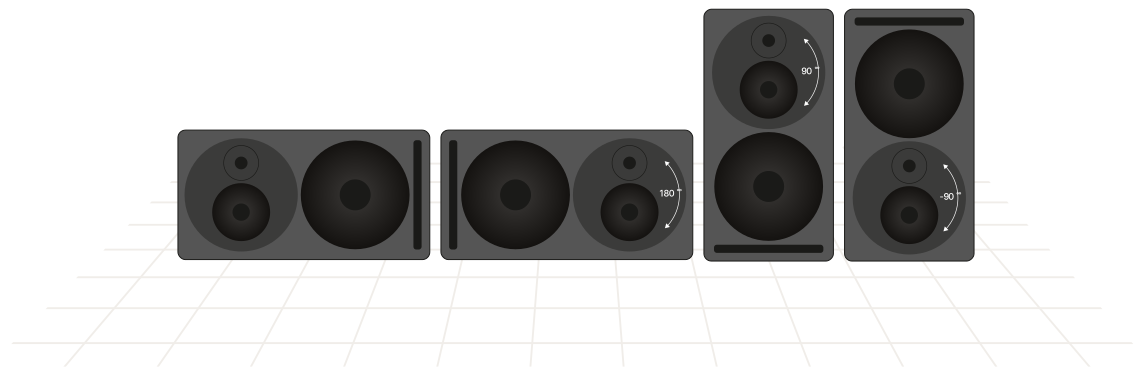
Rotación del Orbit Baffle del Core 59
Ver el Apéndice.
Conexión de los monitores
Alimentación
Asegúrese de que tiene el cable de alimentación de tres filamentos y toma de tierra adecuado para su país. La fuente de alimentación del monitor tiene entradas conmutadas que se adaptan automáticamente al voltaje de entrada dependiendo de su país.
Conecte el cable de alimentación incluido al monitor y a la salida de corriente. Asegúrese de que el monitor se encienda correctamente comprobando que el LED de encendido del panel frontal del monitor esté iluminado. Una vez confirmado esto, apague el monitor extrayendo el cable de alimentación de la salida de corriente antes de conectar las señales de audio.
Modo de espera o standby
Los monitores tienen un modo de espera o standby que les ayuda a ahorrar energía cuando no los esté usando.
- Cuando el interruptor de modo Power esté ajustado a “ON”, los monitores seguirán encendidos hasta que los apague quitando el cable de alimentación.
- Cuando el interruptor de modo Power esté ajustado a “STBY”, los monitores activarán el modo de ahorro de energía de forma automática cuando no sean usados durante un mínimo de 20 minutos y desactivarán la sección de amplificación hasta que sea detectada de nuevo una señal audio en la entrada.
Nota
Para cumplir con el Reglamento (UE) n.º 801/2013 de la Comisión Europea (directiva de bajo nivel de espera), el interruptor de modo Power siempre debe estar ajustado a “STBY”.
Señales audio
Hay dos entradas físicas entre las que puede elegir:
- XLR balanceado o no balanceado
- XLR AES Digital
Entrada de señal de reloj word
Cuando utilice la entrada digital AES, es posible que tenga que sincronizar el reloj digital utilizando una señal de reloj word. En este caso debería usar el conector Word Clock del monitor Core para recibir una señal de reloj word derivada de la fuente de audio AES. Esto asegurará que el reloj interno del monitor Core funcione exactamente sincronizado con la fuente de señal de audio AES.
Si no hay una señal de reloj word presente en la entrada de reloj word del Core, el monitor Core utilizará el reloj word incorporado en la propia señal AES como fuente de sincronización. Si el reloj word está presente, pero no está sincronizado con el reloj AES, el piloto del panel frontal parpadeará en verde y los monitores quedarán anulados (en silencio).
Si está utilizando el Core Sub para ampliar la respuesta de frecuencia de un único monitor Core, conecte la misma fuente audio al Core Sub y al monitor Core, ya sea con las entradas analógicas o AES. Para las entradas analógicas, deberá utilizar un divisor de línea balanceado profesional para dar señal a las entradas analógicas tanto del Core Sub como del monitor Core.
Si usa las entradas digitales, puede simplemente conectar en cadena los monitores usando el conector de salida digital. Asegúrese de que tanto el monitor como el sub estén configurados en el canal digital correcto (L, R o L + R).

Atención
Antes de enviar señal audio a los monitores, ajuste la sensibilidad de entrada analógica a 24 dBu y el interruptor de nivel SPL a 88 dB. Ajuste después las salidas del mezclador o interface audio a un nivel bajo y después suba lentamente la señal hasta conseguir un volumen razonable. Esto evitará cualquier sobrecarga accidental de la entrada del monitor.
Ajuste del volumen
Los monitores Core tienen dos entradas – analógica y digital. Cuando utilice las entradas analógicas, ajuste la sensibilidad de entrada analógica para ajustar el volumen de los monitores. Cuando use la entrada digital, ajuste el nivel SPL para ajustar el volumen.
Sensibilidad de entrada analógica
Dispone de un interruptor de cuatro posiciones que le permite ajustar la sensibilidad de entrada analógica para el monitor. Dependiendo del nivel de salida máximo de su mezclador, interface o sistema de control de monitores, puede elegir una configuración que optimice mejor la ganancia enviada al monitor.
Por ejemplo, si está utilizando un interface o consola de audio profesional con una salida máxima de +24 dBu, ajuste la sensibilidad de entrada a +24 dBu. Si está utilizando un mezclador o interface de tipo semipro con una salida máxima de +18 dBu, configure la sensibilidad de entrada en +18 dBu. Para equipos no profesionales como mezcladores para DJ que funcionan a un nivel nominal de -10 dBV, configure la sensibilidad de entrada a 0 dBu.
0 dBu es el ajuste más alto, mientras que +24 dBu es el ajuste más suave. El rango está disponible para optimizar la relación señal-ruido entre la salida de monitorización y el monitor.
Nivel SPL
El ajuste SPL Level (nivel SPL) determina el volumen que alcanzarán los monitores para un nivel de entrada de -6 dBFS, ó -6 dB desde la sensibilidad de entrada analógica elegida. Si trabaja principalmente a niveles bajos, puede utilizar un ajuste de SPL más bajo para optimizar la ganancia recibida por el monitor de cara a lograr los mejores resultados. Si trabaja a niveles más altos, use el ajuste máximo de 112 dB para obtener el mayor volumen que el monitor puede producir.
Nota
El ajuste de 112 dB consigue un nivel de referencia de campo libre de 85 dB con +20 dB de margen (headroom) a 3 metros de distancia.
Piloto luminoso delantero
Hay un piloto LED en el panel frontal que le ofrece información relativa al estado del monitor Core dependiendo de su parpadeo o iluminación en color verde o rojo. Los modos siguientes son indicados de estas formas:
Standby:
El piloto se ilumina en rojo y después su brillo se reduce al 50% tras 5 segundos.
Encendido:
El piloto se ilumina en verde y después su brillo se reduce al 50% tras 5 segundos.
Saturación de amplificador:
El piloto parpadea en rojo continuamente.
Protección térmica:
El piloto va haciendo pulsaciones en rojo y la salida es reducida en 6 dB.
Error de reloj word:
Cuando la entrada de señal de reloj word no está alineada con la señal de entrada AES, el piloto parpadeará en verde y los monitores quedarán anulados (en silencio).
Saturación de entrada:
El piloto se ilumina en naranja cuando el convertidor analógico-digital satura.
Ajustes DSP
Nuestros técnicos han diseñado hasta el máximo detalle un controlador DSP perfecto para estos monitores que le permitirá personalizar el sonido a su entorno concreto. La configuración DSP proporciona ajustes de precisión que optimizan los monitores para su posición y montaje dentro del espacio de escucha.
Ampliación de graves
Los monitores de la serie Core han sido diseñados para producir graves profundos por si mismos. Y en condiciones normales, el interruptor Bass extension debería estar ajustado a “Full”. Sin embargo, si está integrando un Core Sub para ampliar aún más la respuesta de graves, ajuste este interruptor a “HP” (pasa-altos). Esto activará un filtro pasa-altos Linkwitz-Riley de cuarto orden a 80 Hz con alineación de tiempo que permite la correcta integración del monitor con el Core Sub.
Bandwidth (Core Sub)
Use el ajuste LP cuando integre el Core Sub para ampliar la respuesta de graves de un monitor Core. Esto activará un filtro pasabajos Linkwitz-Riley de cuarto orden a 80 Hz que permite la correcta integración del Core Sub con el monitor Core.
Sound balance
El balance de sonido, o filtro de inclinación, supone una forma refinada de modificar el tono global del monitor (no aplicable al Core Sub). Dependiendo del tratamiento de la sala y de otros factores, es posible que tenga que hacer que el sonido del recinto sea más brillante o más oscuro de lo normal. Una sala con un sonido muerto y con una gran necesidad de tratamiento puede que necesite un ajuste más brillante que una sala con sonido muy vivo y con muchas superficies reflectantes. Los estilos musicales y el material de programa también pueden afectar la elección del balance de sonido, así como los gustos personales.
Sound Balance le ofrece tres ajustes:
- Bright: 20 Hz -1,5 dB, 20 kHz +1,5 dB
- Neutral
- Dark: 20 Hz +1,5 dB, 20 kHz -1,5 dB
Lo que realmente hace este filtro es inclinar todo el espectro en 1.5 dB en los extremos, usando mínimo filtro de fase para dar más brillo u oscuridad a la respuesta global. Este filtro mínimo modifica la tonalidad sin inducir anomalías de fase audibles, maximizando así la linealidad del monitor.
Primer interruptor Position: Anechoic / Desk / Soffit
Dependiendo de dónde estén ubicados sus monitores Core dentro de su habitación, puede ajustar el DSP del Core para optimizar la acústica de manera diferente.
- El ajuste “Anechoic” se usa cuando los monitores se colocan en soportes de monitores en salas que tienen suficiente tratamiento de amortiguación, tal como en estudios de grabación y cabinas de doblaje de películas.
- El ajuste “Desk” se usa cuando los monitores se colocan sobre un workstation o encima del panel de medidores de una mesa de mezclas (no aplicable al Core Sub).
- El ajuste “Soffit” se usa cuando los monitores son colocados en huecos de pared o falsos techos, como parte de un diseño acústico y arquitectónico completo.
Segundo interruptor Position: Free / Wall / Corner
Los filtros de límites controlados por el segundo interruptor Position se usan para la compensación en monitores que están ubicados cerca de paredes o en esquinas y en lugares en los que los modos de baja frecuencia de la sala pueden ser disparados por los monitores. El DSP del Core puede ajustar la respuesta para compensar una ubicación en pared o en una esquina.
- Si los monitores están ubicados a más de medio metro de cualquier pared, utilice el ajuste “Free”.
- Si ha colocado sus monitores a menos de 50 cm de una pared, el interruptor debería ser ajustado a “Wall”.
- Si el monitor está colocado a menos de 50 cm de una esquina, coloque Position 2 en el ajuste “Corner”.
Estos ajustes ayudarán a solucionar las anomalías creadas por las reflexiones procedentes de las paredes y suelos, especialmente en las frecuencias más graves.
Tests de escucha
Una vez que haya colocado correctamente los monitores, habrá llegado la hora de empezar a escucharlos. Puede realizar pruebas de escucha subjetiva con material de referencia con el que esté familiarizado; un álbum, película u otra grabación favorita. Puede realizar pruebas objetivas simplemente con una aplicación de smartphone o con un sistema de medición acústica más sofisticado.
Material de referencia
Reproduzca a través de los monitores algún material grabado con el que esté familiarizado para ver si el sonido es como lo esperaba. Ajuste los filtros de inclinación en ambas direcciones para escuchar las distintas tonalidades. También le recomendamos que pruebe con material que sepa que realmente suena mal o que tiene defectos en la grabación. Un monitor verdaderamente neutral revelará estos defectos claramente.
Un buen monitor ofrece una representación precisa del sonido, ya sea este bueno o malo, para que uno pueda tomar las decisiones adecuadas sobre la mezcla. Ajuste el filtro de inclinación al valor que le resulte más cómodo.
Ruido rosa
Para una prueba objetiva de la respuesta del monitor, necesitará un sistema de medición. Este sistema deberá estar formado por un dispositivo que pueda medir la salida espectral del monitor en tiempo real y una fuente de ruido rosa que pueda ser reproducida a través de los monitores. El ruido rosa es un nivel balanceado de ruido a lo largo de todo el espectro. Cuando es reproducido a través de un sistema de monitorización adecuado, un RTA debe mostrar una respuesta plana en la sala.
- Analizador espectral RTA
- Fuente de ruido rosa
Hemos creado una aplicación iOS con estas herramientas integradas para que pueda probar y calibrar rápidamente sus monitores Core con su dispositivo iOS. En el App Store de Apple, busque “Dynaudio Sound Meter” para descargar esta aplicación gratuita.
Reproduzca el ruido rosa de esta aplicación Dynaudio Sound Meter y ajuste el nivel a un volumen de reproducción razonable. Si quiere reproducir ruido rosa desde el workstation de su ordenador, puede encontrar un archivo WAV que contiene ruido rosa endynaudio.com/pinknoise.
Reproduzca el ruido rosa a través de un monitor cada vez a un nivel razonable (~ 80-85 dBA) y coloque el iPhone o iPad en la posición de escucha. Cambie el ajuste del filtro Sound Balance para ver cómo la respuesta modifica la curva de respuesta en el RTA. En la pantalla del RTA, la lectura debería ser lo más uniforme posible.
Si observa niveles excesivos en las frecuencias graves, pruebe a ajustar el filtro Sound Balance a “Bright” y compruebe los resultados. O quizás es que sus monitores están demasiado cerca de una pared y necesita cambiar el interruptor Position 2 a “Wall” o “Corner”.
Si el analizador de espectro muestra un mayor grado de altas frecuencias, ajuste el filtro Sound Balance a “Dark” y compruebe los resultados. La respuesta de bajas frecuencias puede verse afectada en gran medida por las paredes circundantes, el montaje encastrado y otros problemas de posicionamiento. Haga pruebas con los ajustes Position 1 y Position 2 y observe cómo reacciona el RTA. Con estas medidas podrá obtener información muy valiosa sobre la acústica de su sala de escucha.
Una vez que haya ajustado los filtros Position y Sound Balance para la curva de respuesta más plana posible en el RTA, vuelva a su material de referencia para ver cómo suena. A través de este proceso de pruebas objetivas con RTA y pruebas de audición subjetiva con sus oídos, conseguirá el mejor ajuste posible para sus monitores Core.
Retoques finales
Aparte de los ajustes de los monitores, es posible que tenga que realizar retoques adicionales para mejorar la respuesta del sistema y del entorno de sala. Puede que descubra que una superficie reflectante está provocando anomalías en los agudos o quizá que los modos de la sala están perturbando la respuesta de graves.
Tratamiento de las reflexiones iniciales
El sonido reflejado por las superficies duras cercanas a la posición de escucha puede producir problemas en la respuesta de agudos y la imagen global de los monitores. Estas reflexiones iniciales pueden ser relativamente fáciles de tratar en muchos casos. La Figura 7 le muestra algunas de las causas comunes de las reflexiones iniciales en una sala de control típica.
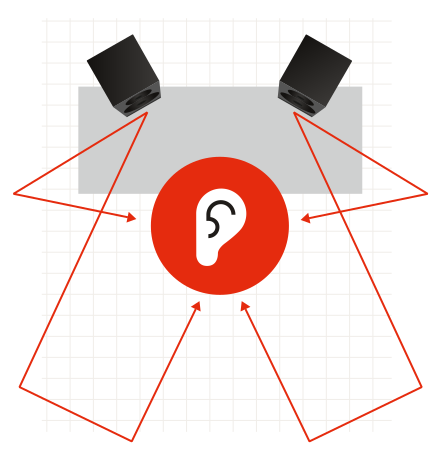
Las reflexiones iniciales pueden ser localizadas fácilmente usando un espejo colocado en distintas superficies del estudio para comprobar si puede ver reflejado en él alguno de los monitores cuando esté sentado en la posición de escucha. Si puede ver el reflejo de un monitor en el espejo, las frecuencias más altas rebotarán en esa superficie directamente de vuelta hacia la posición de escucha y causando potencialmente problemas de respuesta.
La colocación de material absorbente en esas superficies reducirá el efecto de las reflexiones iniciales y mejorará el sonido del sistema. Cuanto más grueso sea el material acústico, más eficaz será. Además, la creación de una cámara de aire por detrás de este material mejorará su eficacia. Coloque toda la absorción posible en los puntos de reflexiones iniciales para mejorar la respuesta del sistema.
Modos de graves de sala
Si observa picos o valles en la curva de respuesta de graves del RTA (20-250 Hz), es posible que sean causados por modos de sala. Los modos de sala se producen en bajas frecuencias concretas que tienen longitudes de onda iguales o múltiplos de las dimensiones de la sala de escucha.
Por ejemplo, si la sala de escucha tiene 4 metros de largo, puede que se produzca un modo de sala a 43 Hz, dado que su longitud de onda es de unos 8 metros. Lo que implica esto es que para esa frecuencia, la respuesta de la sala cambiará drásticamente dependiendo de la posición del oyente y del monitor. Es posible que escuche más o menos de esa frecuencia en función de la posición de escucha que ocupe en la sala. Los modos pueden formarse en todas las dimensiones de la sala; longitud, anchura y altura, por lo que su localización y tratamiento pueden ser complejos.
Intente mover la posición de los monitores y también del oyente para ver si puede mejorar la respuesta general de los graves. Esto llevará algún tiempo de experimentación y, a menudo, el resultado es sorprendente cuando se encuentra la mejor ubicación. Otra solución es colocar material de absorción sonoro diseñado para bajas frecuencias en los lugares que demuestren ser más eficaces de cara a reducir el efecto de los modos de sala (habitualmente las esquinas).
Muchos fabricantes comercializan dispositivos de absorción de sonido llamados trampas de graves que son diseñados para ser colocados en o cerca de las esquinas y reducir la cantidad de energía de graves reflejada en la sala. Al amortiguar la resonancia de los modos, la respuesta de graves de la sala puede ser suavizada.
Al colocar trampas de graves, compruebe siempre la curva de respuesta de frecuencia resultante tanto con ruido rosa como con un RTA o escuchando su material de referencia preferido para comprobar cómo afecta esto al sonido.
A través de este proceso de prueba y error, conseguirá llegar finalmente a la mejor posición y tratamiento para su entorno. De esta forma sacará todo el partido posible al sistema de monitores Core de Dynaudio, lo que le permitirá crear música y sonido capaces de llegar de forma clara al máximo de oyentes posible. ¡A disfrutar!
Actualización del firmware
Herramienta de actualización Core
Periódicamente puede que necesite actualizar el firmware en sus monitores Core. Esto se realiza utilizando la herramienta de actualización Core que encontrará aquí: dynaudio.com/support. El paquete de descarga incluye software para macOS y Windows.
- Descargue y extraiga el archivo ZIP. Dentro de la carpeta encontrará dos aplicaciones, una para Mac y otra para Windows.
- Coloque la aplicación en la ubicación adecuada de su ordenador.
Conexión USB 2.0
Para actualizar el firmware, necesitará también una conexión USB 2.0 entre su ordenador y el monitor Core. Cada monitor Core tiene un conector USB tipo B hembra en el panel posterior.
Proceso de actualización de firmware
- Para actualizar el firmware, asegúrese primero de que el monitor Core esté encendido.
- Conecte su ordenador y el conector USB del panel posterior del monitor con un cable USB.
- Ejecute la herramienta de actualización Core.
Atención
Es posible que deba cambiar sus preferencias de seguridad para permitir que la herramienta de actualización Core se ejecute en su ordenador.
Elija la opción «Actualización de firmware» y aparecerá esta ventana:
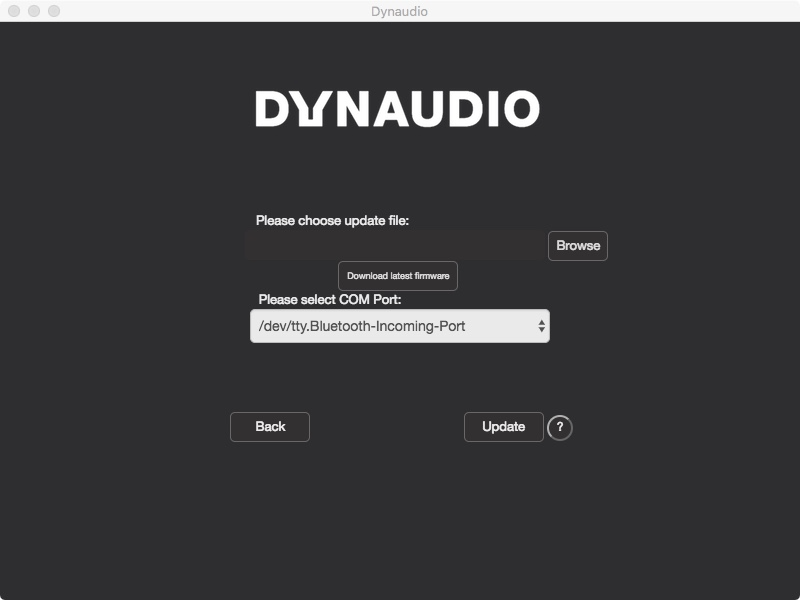
Elija el puerto COM que esté conectado al monitor Core. Dado que los nombres de los puertos puede que sean aleatorios y no evidentes, pruebe a elegir cada uno hasta que compruebe que su monitor Core es reconocido. Verá que aparece el modelo Core junto con la versión actual del firmware que esté instalado.
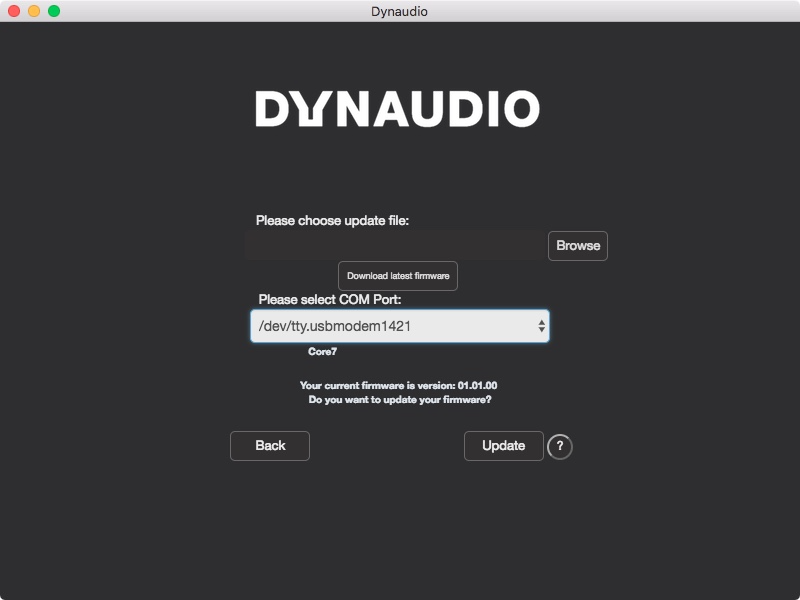
A continuación, descargue la última versión de firmware haciendo clic en el botón “Descargar la última versión de firmware”.
Una vez que la descarga haya finalizado, aparecerá el mensaje “Descarga correcta” en el campo del fichero de actualización. Ahora ya estará listo para cargar la última versión de firmware en su monitor Core. Asegúrese de que durante este proceso no se desconecte la alimentación en ningún momento, ya que su monitor podría sufrir daños permanentes.
Haga clic en el botón Actualizar. Aparecerá una barra de progreso que le mostrará el estado de la carga.
Una vez que la carga haya finalizado, simplemente desconecte el cable USB y su monitor Core ya estará listo para ser usado.
Si está actualizando varios monitores, haga clic en “Siguiente altavoz” para continuar.