Core
简介
欢迎并祝贺您购买丹拿专业参考级监听音箱。
为符合最高标准,每台监听音箱均由丹拿在丹麦生产。这些监听音箱是监听系统的关键部分,但要记住,监听音箱在房间内的摆放方式也会影响其性能。花必要时间进行正确摆放和调音后,新监听音箱将能非常准确地再现音频。
在本用户手册中,您将了解如何根据聆听位置来摆放监听音箱。为了使新丹拿专业监听音箱能够达到最佳效果,请仔细按照说明进行摆放。当您将监听音箱正确安装,并根据声环境调整好后面板的设置后,您的混音将毫不费力地转换到其他回放系统,包括电影院、家庭影院、汽车立体声系统、头戴式耳机。
所需物品
- 卷尺
- 白色细绳
- 记号笔
可选
- iOS 版 Dynaudio Meter 应用程序。

Dynaudio Sound Meter 应用程序
丹拿开发了一款包含粉红噪声源、声压级计和 RTA 频谱分析仪的 iOS 应用程序。这款应用程序旨在协助您进行监听音箱系统的基本摆放和校准。
其他资源
另请访问我们的网站 dynaudio.com/support。在这里,您将找到更多信息,包括:
- 丹拿产品相关问题解答及技术信息
- 丹拿活动和新闻
重要安全信息
产品内还附带一份单独的《重要安全说明》文档。操作新监听音箱之前,请务必仔细阅读该文档。
Core7、Core47、Core 59、Core 5 监听音箱、Core Sub 和 Core Sub Compact
经过一段磨合期后,丹拿 Core 监听音箱的换能器可以提供更好的音质。尤其在首次使用数小时后,您可能会注意到音质有显著提高,在后续使用过程中,还会有细微的改善。
放大器
Core 系列监听音箱采用了带模拟和数字输入的集成 D 类放大器。所有连接和设置都在放大器的背板上进行。请勿自行拆卸放大器。如需维修,请联系您的丹拿经销商。
注意
如果您有一台固件版本为 1 的 Core 7、Core 47、Core 59 或 Core Sub,请参阅此处的手册。
其他情况下,您可以使用本文档中的“固件更新”过程将 Core 固件更新到最新版本。这些型号更新固件后,声压级设置将与原始标签不同。对于 Core Sub,“Attenuation”(衰减)设置也将与原始标签不同。
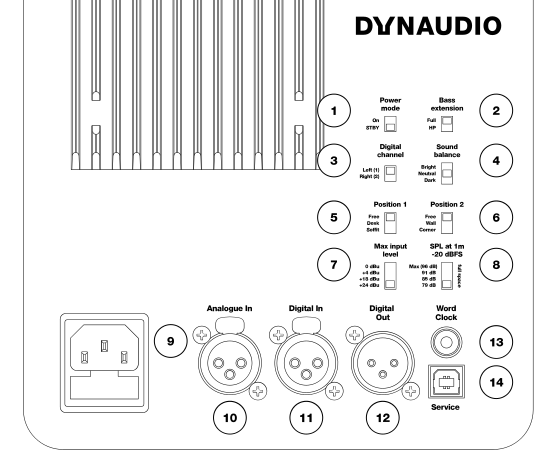
- “Power mode”(电源模式):
省电自动待机开关 - “Bass extension”(低音扩展):
将 Linkwitz-Riley 高通滤波器设置为 80 Hz - “Digital channel”(数字通道):
选择决定 AES 数字输入信号的左通道或右通道 - “Sound balance”(声音平衡):
在三种倾斜滤波器设置之间切换 - “Position”(位置)开关 1:
位置滤波器 - “Position”(位置)开关 2:
边界滤波器 - “Max input level”(最大输入电平):
设置最高输入电压。
此开关在某些型号上标为“Analogue input sensitivity”(模拟输入灵敏度)。 - “SPL at 1 m -20 dBFS”:
设置 -20 dBFS(相对所选最高输入电压为 -20 dB,或相对 AES 输入为 -20 dBFS)下的声压级。
此开关在某些型号上被标为“SPL level”(声压级)。 - 交流电源输入 (100-240 V)
- “Analogue in”(模拟输入):
平衡模拟输入 (XLR) - “Digital In”(数字输入):
AES 数字输入 (XLR) - “Digital Out”(数字输出):
AES 数字输出 - 连接第二个监听音箱 (XLR) 的通道 - “Word Clock”(字时钟):
字时钟输入 (75 Ω BNC) - “Service”(维修):
B 型 USB 接口,用于固件更新或维修

- “Power mode”(电源模式):
省电自动待机开关 - “Bandwidth”(带宽):
将 Linkwitz-Riley 低通滤波器设置为 80 Hz - “Position”(位置)开关 1:
位置滤波器 - “Position”(位置)开关 2:
边界滤波器 - “Attenuation”(衰减):
与 2 台或 4 台重低音喇叭一起使用 - “Digital channel”(数字通道):
选择决定 AES 数字输入信号的左通道、右通道或左 + 右通道 - “Max input level”(最大输入电平):
设置最高输入电压。
此开关在某些型号上标为“Analogue input sensitivity”(模拟输入灵敏度)。 - “SPL at 1 m -20 dBFS”:
设置 -20 dBFS(相对所选最高输入电压为 -20 dB,或相对 AES 输入为 -20 dBFS)下的声压级。 - 交流电源输入 (100-240 V)
- “Analogue in”(模拟输入):
平衡模拟输入 (XLR) - “Digital In”(数字输入):
AES 数字输入 (XLR) - “Digital Out”(数字输出):
AES 数字输出 - 连接第二个监听音箱 (XLR) 的通道 - “Word Clock”(字时钟):
字时钟输入 (75 Ω BNC) - “Service”(维修):
B 型 USB 接口,用于固件更新或维修
摆放监听音箱
为了使丹拿监听音箱能够发挥最佳性能,在听音环境内进行摆放时必须格外小心。房间对声音有极大的影响,因此在任何听音环境中,监听音箱相对于墙壁、天花板和地板的位置和角度都非常重要。
声轴
声轴是一条通过监听音箱中心点的假想线。如图 2 所示,使用该方法测量到聆听位置的距离和角度。该点位于高音喇叭边界和低音喇叭或中音驱动单元边界的中间位置。
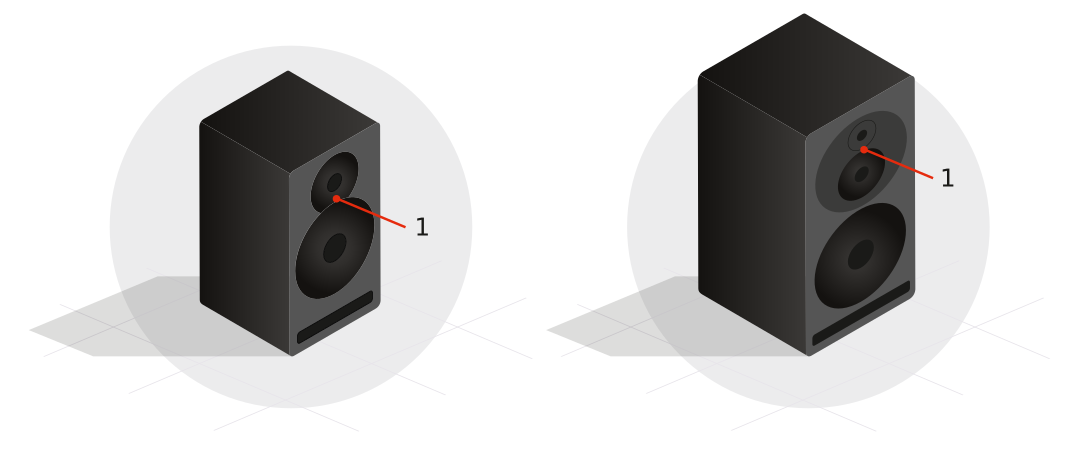
Core 5 和 Core 7 应竖直放置并直接对准聆听者。
Core 47 有两个版本,其低音喇叭分别位于高音喇叭和中音驱动单元组件的两侧,便于左侧或右侧水平放置。
Core 59 在使用时既可竖直放置,也可水平放置,通过旋转 _Orbit 障板_即可实现方向的转换。
Core Sub 和 Core Sub Compact 是侧面发光的重低音喇叭,前障板上有徽标和 LED 指示灯。
房间边界
房间里的每个表面都构成一个声音边界,包括地板、墙壁和天花板。房间边界会反射声音,反射程度取决于表面材料,例如硬木、石膏板、地毯等,如果可能的话,请避免将监听音箱放在离任何边界太近的地方。监听音箱越靠近房间边界,系统的低频响应中可能出现的异常更多。在很多情况下,如果监听音箱靠近的边界不止一个(例如角落处),则会造成更严重的问题。
相反,如果监听音箱正好在房间各边界的中间,可能会在房间内过度激发基本驻波,从而降低低音响应的可靠性。对于聆听位置来说也是如此。房间异常总是存在的,但是,根据聆听位置正确摆放监听音箱可以降低这些异常的影响。
根据经验,我们建议监听音箱与房间边界之间的距离处于边界间距离的 1/4-1/3 的范围内,如图 3 所示。
如果可能的话,还要确保聆听位置不在房间的正中央。相比大房间,这一点对小房间来说更重要。
有时不可能实现理想的摆放。房间内的空间和其他设备或家具方面的局限性可能会影响监听音箱位置的几个方面。总之,就是要尽最大的努力克服各种局限性。
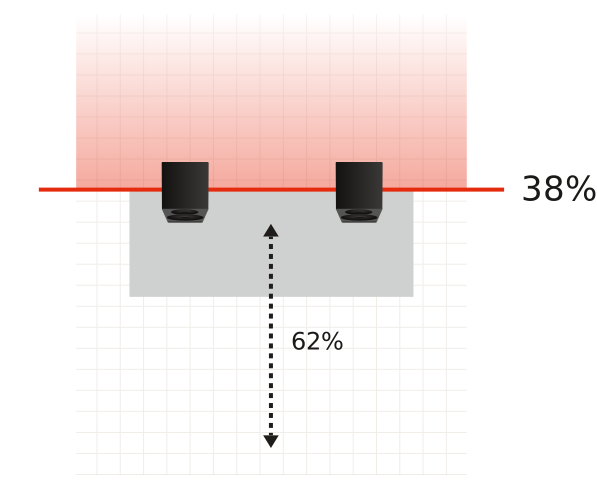
听音距离和安装
Core 5 和 Core 7 监听音箱为近场监听音箱。近场监听音箱应摆放在离聆听者较近的位置,距离 0.5 至 2 米。
Core 47 和 Core 59 可用作近场或中场监听音箱,摆放在离聆听者 1.5 至 4 米远处。
将 Core Sub 和 Core Sub Compact 用作低频扩展时,前障板到聆听者之间的距离应与其他监听音箱相同。如果在环绕声或沉浸式环境中使用 Core Sub 或 Core Sub Compact,请遵循相关应用指南。
监听音箱放在桌面或调音台上
这些监听音箱可以适应各种位置,当您将它们近距离放置或摆放在面前的工作台上时,均能有效工作。如果放置在桌面或调音台的滑线电桥上,可能要将监听音箱向上或向下倾斜才能对准耳朵。第一个位置开关应设置为“Desk”。
监听音箱支架
把监听音箱放置在工作站或调音台后方的支架上是很常见的摆放方式,可以让您更好地控制房间内的距离、角度和位置。只要监听音箱与任意墙壁或天花板之间的距离不小于 50 cm,第一个位置开关都应设置为“Anechoic”。
悬浮垫
Core 监听音箱配有悬浮垫,不管表面材料是什么,放置监听音箱时都应使用悬浮垫。将悬浮垫对准监听音箱每条边上相应的凹槽。使用悬浮垫,您可以在不损坏外壳表面的情况下使监听音箱朝向理想的方向,同时还能让监听音箱“悬浮”在其位置上。悬浮垫还能在一定程度上隔离监听音箱和安装表面。
Core 安装托架
Core 安装托架 1 类的用途是方便将 Core 7、Core 47 和 Core 59 安装于墙壁、天花板甚至是桌面支架上。该托架与多种标准 K&M 配件兼容,可提供更多安装选项。
Core Compact 安装托架
Core Compact 安装托架 II 类的用途是方便将 Core 5 安装于墙壁、天花板甚至是桌面支架上。该托架与多种标准 K&M 配件兼容,可提供更多安装选项。
拱腹安装
在拱腹安装设计中,监听音箱安装在听音室内嵌入墙体的柜子中。如果设计得当,这种安装能够提高低音响应的相位一致性和声像质量。如果 Core 监听音箱采用拱腹安装,第一个位置开关应设置为“Soffit”。这样可以抵消拱腹设计导致的低音输出增加量。
采用拱腹安装 Core 监听音箱时,应在其上方和下方留出 12 mm 的空间,为放大器提供适当通风。考虑到驱动单元的偏移,Core Sub 和 Core Sub Compact 每侧应额外留出 50 mm 或更大的空隙。
聆听角度
通常在摆放监听音箱时,驱动单元应为竖直放置,高音喇叭位于低音喇叭或中音驱动单元的正上方。这样可保证高频和中频到达聆听者的时间完全同步。Core 59 采用了 Orbit 障板,让高音喇叭和中音单元组件可旋转至不同的方向,这样就可以将低音喇叭摆放在该组件的下方、旁边甚至是上方。
水平角度
监听音箱之间应呈 60° 夹角摆放,如图 4 所示。

要想不用测量就能实现这一夹角,最简单的方法就是在监听音箱和聆听者之间形成一个等边三角形。换言之,两台监听音箱之间的距离应等于每台监听音箱与聆听者之间的距离。Core 59 的低音喇叭既可朝内(推荐)也可朝外,这取决于如何才能最好地形成等边三角形。确保从监听音箱的声轴进行测量。
简单的测量方法是使用卷尺和细绳。用卷尺测量监听音箱与聆听者之间的距离,为了达到自由声场参考听取声压级,应确保该距离不超过 3 米。
- 监听音箱初始放置后,将细绳的一端固定在监听音箱的声轴上,然后将细绳拉至聆听位置。
- 找到两侧细绳在头部后方的交点,然后测量该点到细绳固定端的距离。
- 用记号笔标出该点。
- 对另一台监听音箱重复以上操作,确保两侧音箱与聆听者之间的距离相等。
- 用细绳测量监听音箱之间的距离。与前述方法相同,在两台监听音箱和聆听者之间形成一个等边三角形。
- 根据需要作出调整,使聆听者和监听音箱三者之间的距离相等。
垂直角度
监听音箱的垂直角度应使得监听音箱直接指向聆听者耳朵的高度。如果摆放位置比聆听者高,监听音箱应向下倾斜。相反,如果监听音箱低于聆听者耳朵的高度,应将监听音箱向上倾斜使其对准耳朵,如图 5 所示。

监听音箱朝向
Core 监听音箱的一大优势就是每台监听音箱都有多种朝向选择,最大程度地提高了安装的灵活性。
Core 监听音箱可直立或侧立放置,低音喇叭可面向外侧或内侧。如果需要让高音喇叭更好地与聆听者耳朵的高度平齐或提高房间的低音响应,可将 Core 监听音箱的低音喇叭放在顶部。
注意,Core 47 有两个型号,其低音喇叭分别位于高音喇叭/中音单元组件的两侧。这些监听音箱在使用时只能水平放置。
Core 59 和丹拿 Orbit 障板
Core 59 采用的 Orbit 障板(原称“221”)可为用户提供额外好处,该技术最早用于我们著名的 Air 系列监听音箱中。这项技术将高音喇叭和中音驱动单元组合在一起,形成一个能够在较大的箱体内旋转的独立障板/外壳,使监听音箱有了更多朝向选择。
例如,您可以将中音和高音喇叭单元组件朝任意方向旋转 90°,使监听音箱侧立放置,同时高音喇叭和中音驱动单元仍能保持时间同步。对于中心通道监听音箱,为了使其到聆听者之间的路径尽量畅通,您可以将低音喇叭放在 _Orbit 障板_的下方或上方。在 5.1、7.1、9.1.2 或 Dolby Atmos 环绕声监听音箱系统的任意位置上,每个监听音箱都能正常工作,因此不需要单独的左、中、右通道型号。
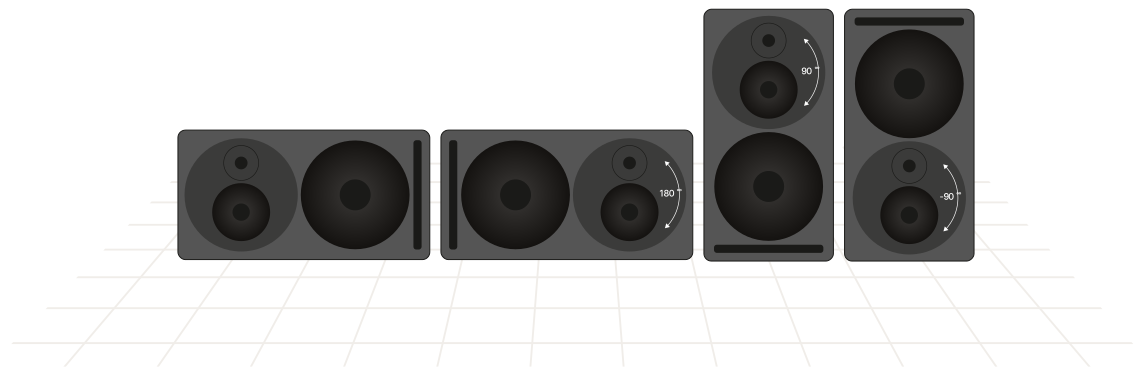
旋转 Core 59 的 Orbit 障板
参见附录。
连接监听音箱
电源
确保您的三线接地电源线适用于您所在的地区。监听音箱电源的开关量输入能自动适应您所在位置的输入电压。
将所提供的电源线与监听音箱连接,然后将插头插入插座。检查监听音箱正面的电源 LED 指示灯是否亮起,以确保监听音箱通电良好。确认监听音箱通电后,在连接音频信号前,将电源线从插座拔出,从而切断监听音箱电源。
待机模式
监听音箱有待机模式,音箱不用时有助于省电。
- 当“Power mode”(电源模式)开关设置为“ON”时,监听音箱将保持通电状态,直到电源线被拔掉。
- 当“Power mode”(电源模式)开关设置为“STBY”时,如果监听音箱在 20 分钟内未使用,将自动进入省电待机模式,放大器会一直关闭,直到在输入端再次检测到音频。
注意
为了遵守欧盟委员会 (EU) 发布的 801/2013 号条例(低待机功耗指令),“Power mode”(电源模式)开关必须始终设置为“STBY”。
音频信号
有两种物理输入可供选择:
- XLR 平衡或非平衡输入
- XLR AES 数字输入
字时钟输入
使用 AES 数字输入时,您可以使用字时钟信号来同步数字时钟。在这种情况下,应使用 Core 监听音箱上的字时钟接头接收来自 AES 音频源的字时钟信号。这将确保 Core 监听音箱的内部时钟与 AES 音频信号源完全同步。
如果 Core 的字时钟输入端没有出现任何字时钟信号,Core 监听音箱将使用 AES 信号自带的字时钟作为同步源。如果有字时钟信号但与 AES 时钟不同步,前面板 LED 指示灯将闪烁亮绿色,监听音箱将静音。
如果使用 Core Sub 或 Core Sub Compact 扩展一台 Core 监听音箱的频率响应,请使用模拟输入或 AES 输入将同一个音频源连接到 Core Sub 和 Core 监听音箱。使用模拟输入时,您需要用专业的平衡线路分离器为 Core Sub 和 Core 监听音箱输入模拟信号。
使用数字输入时,可以只通过菊花链的方式用数字输出接头来连接监听音箱。确保监听音箱和 Sub 的数字通道设置正确(L、R 或 L + R)。

警告
向监听音箱发送音频前,请将模拟输入灵敏度设置为 24 dBu,并将“SPL at 1 m -20 dBFS”开关设置为最小值。然后调低混音器或音频接口的输出,并逐渐调大信号直到达到合适的音量。这样可以防止监听音箱输入发生意外过载。
调节音量
Core 监听音箱有两种输入 - 模拟和数字。使用模拟输入时,调节“Max input level”(最大输入电平)开关可优化模拟音频接口与监听音箱之间的增益分级。然后,可使用“SPL at 1 m -20 dBFS”开关选择 -20 dB 信号的最大输出电平。使用数字输入时,“Max input level”(最大输入电平)开关不起作用。
注意
无论使用哪种输入,“SPL at 1 m -20 dBFS”开关的设置都会影响监听音箱的声学输出电平。
“Max input level”(最大输入电平)开关
此开关在某些型号上标为“Analogue input sensitivity”(模拟输入灵敏度)。
监听音箱上有一个四位开关用来调节模拟输入灵敏度。根据混音器、接口或监听音箱控制系统的最大输出,您可以选择能够优化监控音箱增益分级的设置。
例如,如果您使用的是最大输出为 +24 dBu 的专业音频接口或调音台,输入灵敏度应设置为 +24 dBu。如果您使用的是最大输出为 +18 dBu 的准专业级混音器或接口,则将输入灵敏度设置为 +18 dBu。对于额定工作电平为 -10 dBV 的 DJ 混音器等消费类设备,输入灵敏度应设置为 0 dBu。
0 dBu 为最大输入灵敏度,+24 dBu 为最小输入灵敏度。在该范围内,监听输出与监听音箱之间的信噪比可以得到优化。
SPL at 1 m -20 dBFS
“SPL at 1 m -20 dBFS”设置决定了在 -20 dBFS 或 -20 dB 的输入电平(相对所选的“Max input level”(最大输入电平))下,监听音箱在距其 1 米远处可达到的音量。如果您主要在低声压级下工作,您可以设置较低的声压级来优化监听音箱的增益分级,以达到最佳效果。如果您在较高声压级下工作,则将声压级设置为最大值,使监听音箱音量达到最高。在杜比全景声 (Dolby Atmos) 等校准环境中工作时,这些设置可提供 1 米距离处的参考电平以及 +20 dB 的可用动态余量。典型的设置是为距离聆听位置相同距离的所有监听音箱选择 85 dBSPL。
注意
请注意,每个 Core 型号“SPL at 1 m -20 dBFS”设置的最大值都不相同。但是,所有 Core 监听音箱和重低音喇叭都有 85 和 91 dBSPL 的校准设置,以便大型监听音箱阵列可以共享同一参考素材。
所有型号的声压级设置
- Core 5:79、85、91、96
- Core 7:85、91、96、101
- Core 47:85、91、96、105
- Core 59:85、91、96、105
- Core Sub:85、91、96、102
- Core Sub Compact:79、85、91、94
某些型号列出的数值可能有所不同。更新到最新固件即可使用这些数值。
注意
Core Sub 和 Core Sub Compact 通常摆放在地板上,因此其声压级设置为半空间。还可以将“SPL at 1 m -20 dBFS”设置与“Attenuation”(衰减)设置结合使用,使重低音喇叭的灵敏度可以调整为更多值,以满足多台重低音喇叭和/或室内摆放的需求。
前 LED 指示灯
Core 监听音箱正面有一个 LED 指示灯,通过发出绿色或红色辉光或闪光来指示音箱状态。各个模式的指示方式如下。
- 待机:LED 指示灯变成亮红色,5 秒后亮度下降至 50%。
- 开机:LED 指示灯变成亮绿色,5 秒后亮度下降至 50%。
- 输入限幅:模数转换器限幅时,LED 指示灯闪烁橙色。
- 过热保护:LED 指示灯闪烁红色,输出降低 6 dB。
- 字时钟错误:当字时钟输入与 AES 输入信号不一致时,LED 灯闪烁亮绿色,监听音箱将静音。
DSP 设置
我们的工程师为这些监听音箱设计了一款 DSP 控制器,使您能够根据所处的特定环境来调整声音。通过 DSP 设置进行精确调整,可优化监听音箱在听音空间内的摆放位置和安装。
“Bass extension”(低音扩展)开关
Core 系列监听音箱可自行处理重低音。正常情况下,“Bass extension”(低音扩展)开关应设置为“Full”(全音)。但是,如果您要集成一台 Core Sub 或 Core Sub Compact 来进一步扩展低音响应,则将“Bass extension”(低音扩展)开关设置为“HP”(高通)。这需要用到一个 80 Hz 的四阶 Linkwitz-Riley 高通滤波器,通过时间同步来适当集成监听音箱与 Core Sub / Core Sub Compact。
“Bandwidth”(带宽)开关(Core Sub 和 Core Sub Compact)
集成 Core Sub 或 Core Sub Compact 时,请使用“LP”(低通)设置来扩展 Core 监听音箱的低频响应。这需要用到一个 80 Hz 的四阶 Linkwitz-Riley 低通滤波器来集成 Core Sub 或 Core Sub Compact 与监听音箱。
“Sound balance”(声音平衡)开关
声音平衡或倾斜滤波器是一种影响监听音箱整体音色的改进方式(不适用于 Core Sub 或 Core Sub Compact)。根据房间的处理方式及其他因素,可能需要将监听音箱设置成比中性更深沉或更明亮。与具有很多反射面的混响室相比,进行了大量处理的消声室可能需要更亮的设置。音乐风格和节目素材以及个人喜好也会影响声音平衡的选择。
“Sound balance”(声音平衡)开关提供三种设置:
- “Bright”(明亮):20 Hz - 1.5 dB,20 kHz + 1.5 dB
- “Neutral”(中性)
- “Dark”(深沉):20 Hz + 1.5 dB,20 kHz - 1.5 dB
该滤波器的实际作用是在任意一端将整个频谱倾斜 1.5 dB,使用最小相位滤波器使整体响应变明亮或深沉。最小相位滤波器改变音调但不引起听得见的相位异常,从而最大限度地提高监听音箱的线性度。
“Position”(位置)开关 1:“Anechoic” / “Desk” / “Soffit”
可以根据 Core 监听音箱在房间里的摆放位置来调节 Core 的 DSP,从而对不同音箱效果进行优化。
- 当监听音箱放在支架上,且对房间进行了足够的消音处理(例如录音棚或电影配音台)时,设置为“Anechoic”(消声)。
- 当监听音箱放置在工作站或调音台的滑线电桥上时,设置为“Desk”(桌面)(不适用于 Core Sub 或 Core Sub Compact)。
- 当监听音箱安装在设计合理的墙体拱腹内,且下部墙体拱腹作为建筑整体声学设计的一部分时,设置为“Soffit”(拱腹)。
“Position”(位置)开关 2:“Free” / “Wall” / “Corner”
第二个位置开关控制的边界滤波器用来补偿放在墙壁附近或角落处的监听音箱,监听音箱在这些地方可触发低频房间模式。Core 的 DSP 可通过调整响应来对放在墙壁或角落处的监听音箱进行补偿。
- 如果监听音箱与所有墙壁的距离大于 50 cm,则设置为“Free”(自由)。
- 如果将监听音箱摆放在离墙 50 cm 以内的位置,则“Position”(位置)开关 2 应设置为“Wall”(墙壁)。
- 如果监听音箱与某个角落的距离小于 50 cm,则将“Position”(位置)开关 2 设置为“Corner”(角落)。
这些设置有助于处理后墙、侧墙反射引起的异常,尤其是在低频中。
聆听测试
监听音箱正确摆放之后就可以开始聆听了。主观聆听测试可以使用您熟悉的参考素材,比如喜欢的专辑、电影或其他录音。客观测试可以只用智能手机应用程序或更精密的声学测量系统来完成。
参考素材
用监听音箱播放一些您熟悉的录音素材,看看声音是否达到预期效果。在两个方向上调整倾斜滤波器,聆听不同的音调。建议采用听起来很糟糕或录音中有瑕疵的熟悉素材。一台真正中性的监听音箱会让这些瑕疵清楚地暴露出来。
优良的监听音箱可以将声音准确地表达出来,无论是好是坏,都有助于您做出明智的混音决策。将倾斜滤波器调整到您感觉最舒服的设置。
粉红噪声
对监听音箱的响应进行客观测试需要用到测量系统。该系统包括两部分:一个可以实时测量监听音箱频谱输出的装置,和一个可以用监听音箱回放的粉红噪声源。粉红噪声是整个频谱内的平衡噪声水平。用适当的监听系统进行回放时,RTA 在房间内应显示一条平坦的响应曲线。
- RTA 频谱分析仪
- 粉红噪声源
我们开发了一款内置这些工具的 iOS 应用程序,这样您就可以用 iOS 设备对 Core 监听音箱进行快速测试和校准。在 Apple App Store 内搜索“Dynaudio Sound Meter”,免费下载该应用程序。
从 Dynaudio Sound Meter 应用程序播放粉红噪声,将回放音量调整到合理水平。若要从计算机工作站播放粉红噪声,可以在此下载包含粉红噪声的 WAV 文件:dynaudio.com/pinknoise。
一次用一台监听音箱回放粉红噪声,将音量调整到合理水平(大约 80-85 dBA),并将 iPhone 或 iPad 放在聆听位置上。更改“Sound balance”(声音平衡)滤波器的设置,观察响应如何改变 RTA 中的响应曲线。RTA 显示器上的读数越均匀越好。
如果发现低频量过多,试着将声音平衡滤波器设置为“Bright”,然后检查结果。或者,如果监听音箱离墙太近,需要将位置 2 开关设置为“Wall”或“Corner”。
如果频谱分析仪显示高频更多,则将声音平衡滤波器设置为“Dark”,然后检查结果。界墙、拱腹安装等安装问题对低频响应的影响较大。对位置 1 和位置 2 设置进行实验,观察 RTA 的反应。重复此过程可以让您深入了解听音室的音箱效果。
通过位置和声音平衡滤波器设置使 RTA 的响应曲线达到最平坦状态后,立即回到参考素材并检查音箱效果。通过使用 RTA 进行客观测试以及用耳朵进行主观倾听测试,可以达到 Core 监听音箱的最佳设置。
最终调整
除了监听音箱的设置外,可能还需一些额外的调整来改善系统和房间环境的响应。您可能会发现某个反射面引起了高频异常,或者房间模式对低音响应造成了干扰。
早期反射处理
靠近聆听位置的坚硬表面反射的声音会引起监听音箱高频响应和声像方面的问题。在许多情况下,早期反射比较容易处理。图 7 显示了典型控制室内产生早期反射的常见原因。
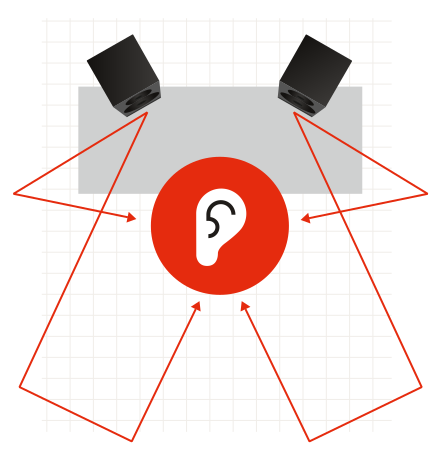
可采用以下方法对第一次反射进行轻松定位:将一面镜子挂在工作室内的不同表面上,然后坐在聆听位置上,看看是否能在镜子中看到任意一台监听音箱。如果能在镜子中看到任意一台监听音箱,则说明高频会从该表面上直接反弹回到聆听位置,这可能会导致响应问题。
在这些表面上放置吸音材料可以减少第一次反射的影响,改进系统的声音。吸音材料越厚,效果越明显。另外,在吸音材料后方创造一个空气间层可以增强材料的效果。在第一次反射点处放置尽可能多的实用吸音材料,以改善系统的响应。
低音房间模式
如果发现 RTA 的低频响应曲线 (20-250 Hz) 中有任何波峰或波谷,则这些波峰或波谷可能是由房间模式造成的。房间模式发生在特定的低频下,即低频波长与听音室的尺寸相同或是其倍数。
例如:如果听音室长 4 米,则可能有 43 Hz 频率的房间模式,因为其波长大约为 8 米。这意味着,对于该频率,房间响应会随着聆听者和监听音箱的位置发生大幅改变。您可能会听到更多或者更少的这种频率,这取决于房间内的聆听位置。模式可由房间的各种尺寸形成:长、宽、高,因此可能会变得很复杂。
试着移动监听音箱和聆听者的位置,看看是否能够改善整体低音响应。这需要一些实验时间,如果找到了最佳位置,通常会有意外的效果。另一个解决方案是将低频吸音材料放置在吸音效果最好的区域(通常在角落处),以减小房间模式的影响。
有很多制造商生产一种叫做低频陷阱的吸音装置,这种装置可用来减少房间内反射的低频能量,适用于角落或角落附近区域。通过抑制模式的共振,可以消除房间的低频响应。
放置低频陷阱时始终要检查产生的频率响应曲线,可使用粉红噪声和 RTA 分析仪进行检查,或通过聆听喜欢的参考素材来检查低频陷阱对声音的影响。
经过反复试验,您可以为自己的环境找到最佳位置和最佳处理方式。丹拿 Core 监听音箱系统将会发挥最大功效,使您创作的音乐和声音尽可能地传达给更多的聆听者。请尽情享用!
更新固件
Core Update Tool
您可能需要定期更新 Core 监听音箱的固件。可在 dynaudio.com/support 找到 Core Update Tool 来完成更新。下载包内有 macOS 和 Windows 两个版本的软件。
- 下载并解压缩 ZIP 文件。您将在文件夹中找到两个应用程序,一个用于 Mac,另一个用于 Windows。
- 将应用程序放在计算机的适当位置。
USB 2.0 连接
更新固件时,还需要将 Core 监听音箱通过 USB 2.0 连接到您的电脑。每台 Core 监听音箱的背板上都有一个 USB B 接口。
固件更新过程
- 要更新固件,请先确保 Core 监听音箱已打开。
- 然后使用 USB 线缆将电脑与监听音箱背板上的 USB 接口相连。
- 启动 Core Update Tool。
警告
您可能需要更改安全性偏好,以使 Core Update Tool 能够在您的电脑上运行。
选择“固件更新”选项,您将看到以下窗口:
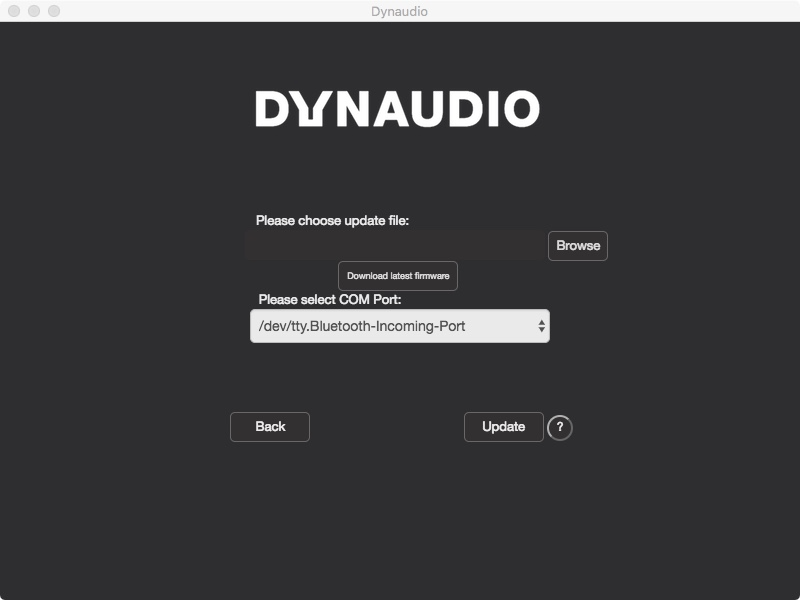
选择连接到 Core 监听音箱的 COM 端口。由于端口名称可能是随机的且不明显,您可以尝试选择每个端口,直到识别出 Core 监听音箱为止。您将看到您的 Core 型号以及当前安装的固件版本。
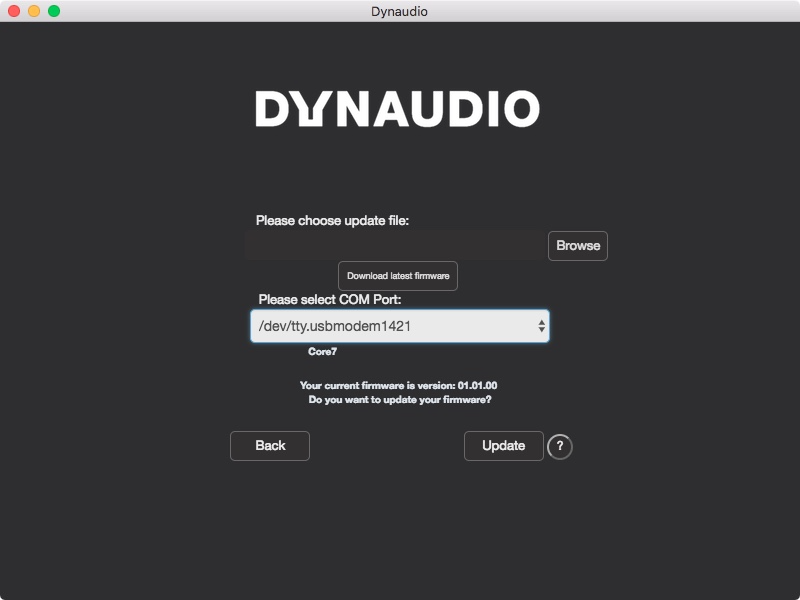
- 接下来,单击“下载最新固件”按钮,下载最新固件。
下载完成后,更新文件字段会显示“下载成功”消息。现在可以将最新固件上传到您的 Core 监听音箱中。确保在此过程中不会断电,否则您的监听音箱可能会发生永久性损坏。 - 单击“更新”按钮。
将出现一个显示上传状态的进度条。上传完成后即可断开 USB 线缆并使用 Core 监听音箱。 - 如果您要更新多台监听音箱,请单击“下一个音箱”继续更新。
↻ 2024-01-24