DALI ⋅ VEGA ⋅ Brukerhåndbok ⋅ Bokmål ⋅ 🇳🇴
1. Innledning
Gratulerer med din nye DALI VEGA. DALI VEGA er et toppmoderne alt-i-ett-lydsystem som er utviklet for å sette nye standarder for stilfull musikkgjengivelse fra én enkelt enhet i hjemmet. DALI VEGA kombinerer fantastisk lydkvalitet med enorm allsidighet, intuitiv brukervennlighet og et unikt, tiltalende dansk luksusdesign.
Denne brukerhåndboken beskriver oppsett og bruk av DALI VEGA.
Du bør lese håndboken før du begynner å sette opp og bruke DALI VEGA.
Bruksanvisningen begynner med en beskrivelse av innholdet i DALI VEGA-esken og fortsetter med å omhandle plassering, tilkoblinger, konfigurasjon og daglig bruk av DALI VEGA.
2. Innhold i esken
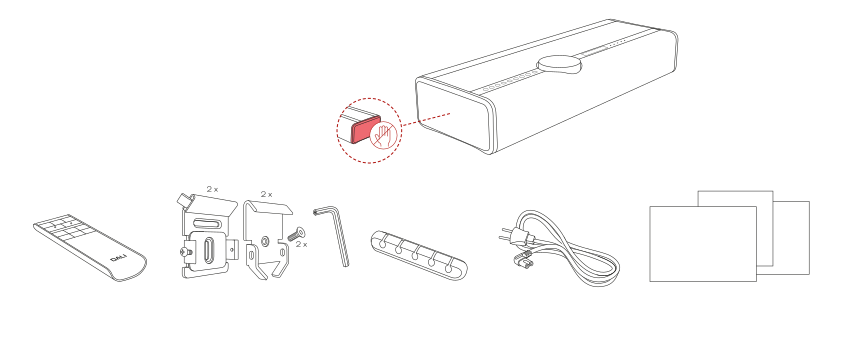
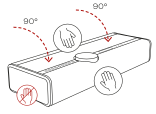
Unngå å berøre de passive radiatordriverne i begge ender av DALI VEGA.
- 1 × Fjernkontroll
- 2 × AAA-batterier (til fjernkontrollen)
- 2 × veggbraketter (vegg)
- 2 × veggbraketter (VEGA)
- 2 × Skruer til DALI VEGA-veggbraketter
- 1 × M6 unbrakonøkkel
- 1 × Kabelholder
- 1 × strømkabel
- 1 × Produktregistreringskort
- 1 × hurtigstartguide
- 2 × Mal for veggmontering
- 1 × Sikkerhetshåndbok
3. Utpakking
VIKTIG!

Pass på at du ikke berører de passive radiatorene når du pakker ut produktet.
- Åpne lokket på esken, og bruk begge stroppene til å løfte DALI VEGA ut av esken.
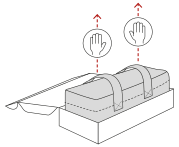
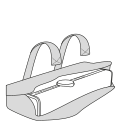
- Løsne borrelåsstroppene og fjern dekselet.
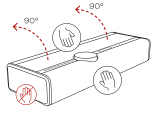
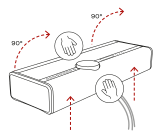
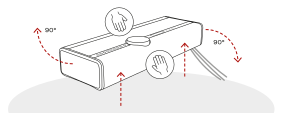
- Vipp DALI VEGA 90 grader mot baksiden.
Åpne og fjern kabelklemmen.
Koble til strømkabelen og eventuelle tilleggskabler.
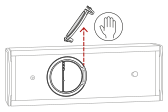
- Fest kabelklemmen, og vend deretter DALI VEGA tilbake på føttene.
VEGA er nå klar for Wi-Fi-tilkobling.
4. Wi-Fi-tilkobling og BluOS-oppsett
Slå på DALI VEGA
Vent til BluOS-LED-lampen lyser grønt, noe som indikerer «Hotspot»-modus.
Last ned BluOS-appen
Last ned og åpne BluOS-appen på smarttelefonen eller nettbrettet ditt.
Legg til DALI VEGA i nettverket ditt
Veiviseren «Legg til en spiller» vil lede deg gjennom trinnene for å fullføre BluOS-oppsettet.
Gå til bluesound.com/downloads for å laste ned appen.
Den første nettverkskonfigurasjonen gjøres ved hjelp av BluOS-appen på smarttelefonen eller nettbrettet ditt. Sørg for at du har lastet ned og installert appen, og at smarttelefonen eller nettbrettet ditt er i nærheten når du setter i gang.
Hvis du bruker en iOS-enhet, kan DALI VEGA også kobles til Wi-Fi-nettverket ditt via alternativet «Set up new AirPlay speaker» i Wi-Fi-innstillingene på iOS.
Hvis LAN-kontakten (nettverkskontakten) på DALI VEGA er koblet til en hjemmeruter eller nettverksswitch, trenger den ikke en Wi-Fi-tilkobling. DALI VEGA vil da bli tilgjengelig for oppsett i BluOS Controller-appen.
5. Plassering av DALI VEGA
DALI VEGA er svært allsidig og egner seg derfor til installasjon på en rekke forskjellige steder i hjemmet. Den kan for eksempel plasseres på et bord, et møbel, en hylle eller en vinduskarm. DALI VEGA kan også veggmonteres i enten liggende eller stående retning ved hjelp av DALI VEGA-veggbraketten. Når det gjelder plassering av DALI VEGA, er de eneste kravene tilgang til strømnettet og en nettverksruter eller -switch, dersom du foretrekker en kablet nettverkstilkobling.
Avhengig av hvordan du plasserer DALI VEGA, vil den automatisk tilpasse stereorutingen til front- og bakhøyttalerne, slik at den passer til stående, liggende eller stående orientering. Skjermretningen vil også rotere automatisk.
Fri plassering
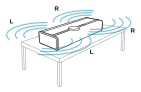
DALI VEGA kan spille i begge retninger: foran og bak.
Anbefalt innstilling for parameteren «Rear Wall Distance»: «Free».
Plassering nær vegg
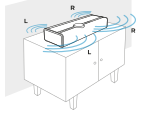
DALI VEGA spiller mer fremover enn bakover.
Anbefalt innstilling for parameteren «Rear Wall Distance»: Medium
Plassering nær hjørne/vegg
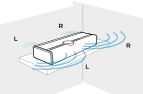
DALI VEGA spiller enda mindre bakover i denne modusen.
Anbefalt innstilling for parameteren «Rear Wall Distance»: Short.
Veggmontering i liggende format
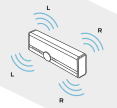
DALI VEGA spiller i begge retninger.
Rear Wall Distance Parameteren stilles inn automatisk.
Veggmontering i stående format
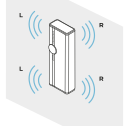
DALI VEGA spiller i begge retninger.
De fremre driverne spiller av venstre kanal, og de bakre driverne spiller av høyre kanal.
Rear Wall Distance Parameteren stilles inn automatisk.
Adaptiv orienteringsjustering
DALI VEGA er utviklet med avansert teknologi for adaptiv orienteringsjustering, utviklet internt av DALIs ingeniører. Adaptiv orienteringsjustering muliggjør sømløs integrering av DALI VEGA i ethvert oppholdsrom, uansett hvordan du plasserer eller monterer den.
DALI VEGA er utstyrt med et internt akselerometer og registrerer på en intelligent måte monteringsretningen – enten den står på en hylle eller et bord, eller er veggmontert i liggende eller stående modus. Den konfigurerer automatisk stereokanalene på nytt for å sikre optimal lydgjengivelse. Denne justeringen i sanntid forbedrer den romlige nøyaktigheten og stereobildet, og gir en gjennomgående oppslukende lytteopplevelse uavhengig av plassering.
Adaptiv orienteringsjustering er en sentral del av DALI VEGAs miljøbevisste designfilosofi, som gjør at den kan tilpasse seg akustisk til brukerens preferanser og løfte musikken med presisjon og klarhet.
Når du plasserer DALI VEGA i ønsket retning, vil DALI VEGA-skjermen indikere at den adaptive orienteringsjusteringsmodusen er aktivert ved å vise ett av de tre logoene.
6. Kabelhåndtering
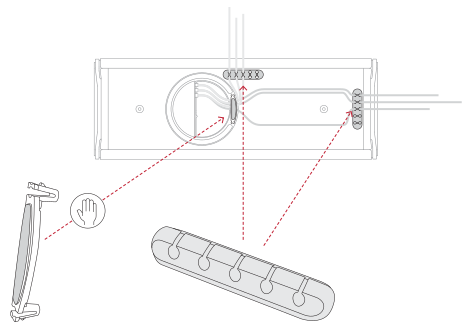
På baksiden av DALI VEGA finner du en kabelklemme som kan åpnes med fingrene i begge ender. Sammen med den medfølgende kabelholderen gir denne funksjonen enkel kabelhåndtering uansett retning eller plassering.
7. Veggmontering av DALI VEGA
For å montere DALI VEGA på veggen i enten liggende eller stående modus, bruker du de fire medfølgende veggbrakettene.
To av veggbrakettene monteres med de medfølgende veggbrakettskruene på baksiden av DALI VEGA ved hjelp av M6-unbrakonøkkelen.
De to gjenværende veggbrakettene monteres på veggen med fire passende skruer (ikke inkludert).
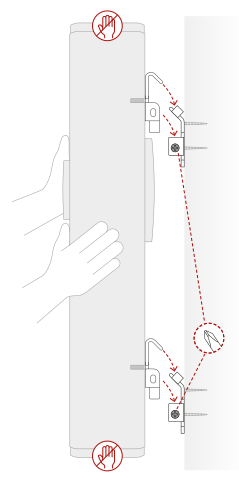
Pass på at du ikke berører de passive radiatorene under monteringen.
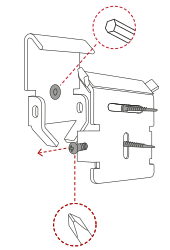
Brakettene til DALI VEGA monteres med én brakettskrue hver (følger med).
Bruk en M6 unbrakonøkkel og fest brakettene godt på plass.
Veggbrakettene monteres med to skruer som passer til veggtypen (ikke inkludert).
Bruk de medfølgende malene for veggmontering for enkelt å bestemme hvor veggbrakettene skal monteres.
Før du monterer høyttaleren, må du løsne sikkerhetsskruen/-skruene med en stjerneskrutrekker (ikke inkludert).
To veggmonteringsmaler følger med: én for liggende retning og én for stående retning.
Liggende retning
- Bruk den medfølgende veggmonteringsmalen for liggende retning til å merke av de 2 x 2 borehullene, og monter deretter de to veggbrakettene på veggen.
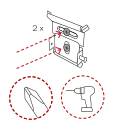
- Vipp DALI VEGA 90 grader mot baksiden.
Ikke plasser DALI VEGA på forsiden eller oversiden, da dette kan føre til at volumhjulet blir riper ved et uhell.
- Monter DALI VEGA-veggbrakettene for liggende retning.
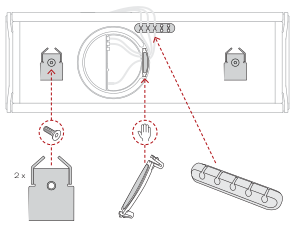
Plasser den selvklebende kabelholderen og før kablene gjennom.
Fjern kabelklemmen, koble til kablene og sett kabelklemmen på plass igjen.
Vend DALI VEGA tilbake på føttene.
- Løft DALI VEGA og vend undersiden (og veggbrakettene) mot veggen.
- Løft DALI VEGA forsiktig på plass og fest den til brakettene.
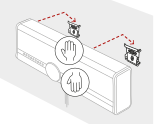
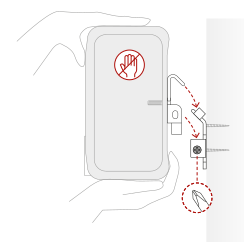
- Stram sikkerhetsskruene med en stjerneskrutrekker.
7. Veggmontering av DALI VEGA
Stående retning
Bruk den medfølgende malen for vertikal veggmontering til å merke av de 2 x 2 borehullene, og monter deretter de to veggbrakettene på veggen.
Vipp DALI VEGA 90 grader mot baksiden.
- Fjern kabelklemmen, koble til kablene og sett kabelklemmen på plass igjen.
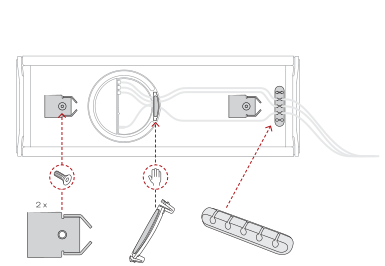
Plasser den selvklebende kabelholderen og før kablene gjennom den.
Monter DALI VEGA-veggbrakettene for stående retning.
Vend DALI VEGA tilbake på fotene.
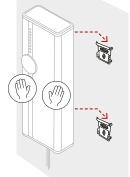
- Løft opp DALI VEGA, vend undersiden (og veggbrakettene) mot veggen, og roter den med klokken til stående retning.
- Løft DALI VEGA forsiktig på plass og fest den til brakettene.
- Stram sikkerhetsskruene med en stjerneskrutrekker.
8. Kabeltilkoblinger
DALI VEGA tilbyr et bredt utvalg av tilkoblingsmuligheter for integrering i hjemmets lydanlegg.
Koblingskontaktene for kabelforbindelser er plassert på tilkoblingspanelet og inkluderer følgende alternativer:
Subwoofer-utgang
En enkelt RCA-phono-kontakt lar deg koble til en ekstern subwoofer for å forbedre bassytelsen til DALI VEGA. Subwoofer-utgangssignalet er mono og lavpassfiltrert til 120 Hz.
Analog inngang
Et stereopar RCA-phono-kontakter gjør det mulig å koble til en ekstern lydkilde med linjenivåutganger. Dette kan for eksempel være en CD-spiller eller en platespiller med innebygd RIAA.
Optisk inngang
En optisk TOSLINK-kontakt for digital lyd gjør det mulig å koble til en ekstern lydkilde med optisk digital utgang. Dette kan for eksempel være en TV eller en CD-spiller.
HDMI ARC
Hvis du har en TV med en HDMI ARC-kontakt (Audio Return Channel), kobler du den til HDMI ARC-kontakten på DALI VEGA. Du må kanskje også velge eksterne høyttalere for lydavspilling og aktivere CEC (Consumer Electronics Control) i TV-ens innstillingsmeny. TV-ens lydutgangsformat bør settes til «PCM» eller «Stereo».
Ved hjelp av HDMI og CEC kan du bruke TV-fjernkontrollen til å styre volum-, dempings- og standby-funksjonene på DALI VEGA.
Hvis TV-en din ikke støtter HDMI ARC, eller hvis du opplever problemer med HDMI-kompatibilitet, anbefaler DALI at du bruker en optisk tilkobling fra TV-ens optiske lydutgang til DALI VEGA.
I dette tilfellet kan du fortsatt bruke HDMI-tilkoblingen til å styre DALI VEGA via CEC ved hjelp av TV-fjernkontrollen.
For å bruke TV-fjernkontrollen til å styre grunnleggende DALI VEGA-funksjoner (volum, lyd av og slå på/av) via HDMI, må HDMI CEC være aktivert på TV-en.
HDMI CEC har forskjellige navn avhengig av TV-merket:
- Samsung: Anynet+
- LG: SimpLink
- Sony: Bravia Sync
- Phillips: EasyLink
- Panasonic: Viera Link
- Hitachi: HDMI-CEC
USB-lyd / Tjeneste
DALI VEGA USB-kontakten har to funksjoner. For det første gjør den det mulig å spille av musikkfiler som er lagret på USB-lagringsmedier, for eksempel harddisker og minnepinner, via DALI VEGA, og gjøre dem tilgjengelige via BluOS over hjemmenettverket som DALI VEGA er koblet til. For det andre muliggjør DALI VEGA USB-kontakten programvareoppdateringer og servicefunksjoner.
Strøm-/standby-LED: Strøm-/standby-LED-en indikerer strømtilstanden til DALI VEGA.
LAN (nettverk): DALI VEGA-nettverkskontakten gir tilgang til musikkstrømningsfunksjonene i BluOS-appen via en kablet nettverkstilkobling. Hvis DALI VEGA skal bruke en kablet nettverkstilkobling, kobler du nettverkskontakten til en hjemmenettverksruter eller -switch ved hjelp av en standard nettverkskabel.
Strøm: Koble DALI VEGA til strømnettet ved hjelp av den medfølgende strømkabelen.
9. Konfigurering av DALI VEGA
Når DALI VEGA er plassert og koblet til strømnettet, det trådløse nettverket og de nødvendige kablede kildene, kan du begynne konfigurasjonen.
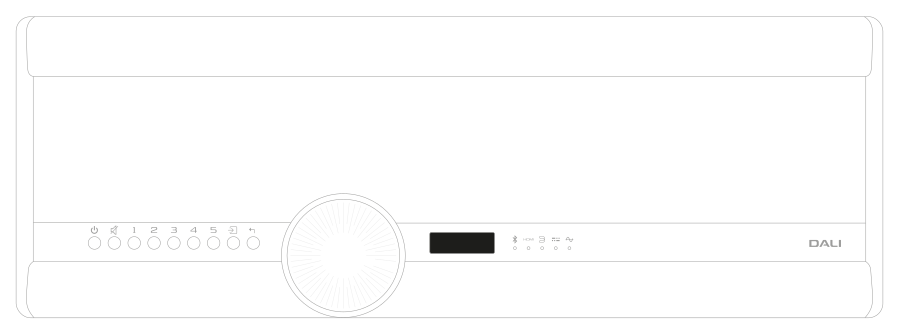
DALI VEGA konfigureres ved hjelp av menydisplayet. Bruk volumhjulet til å velge menyalternativer. Trykk på overflaten av volumhjulet for å bekrefte valgene. Bruk Tilbake/Avslutt-knappen til venstre for volumhjulet for å lagre valgte alternativer og samtidig gå tilbake gjennom oppsettmenyene.
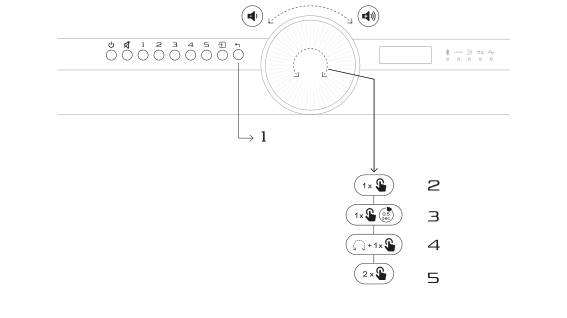
- Tilbake/Avslutt
- Vekk skjerm
- Meny
- Velg
- Tilbake/Avslutt
DALI VEGA-menyer
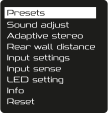
For å få tilgang til DALI VEGA-konfigurasjonsmenyene, trykk og hold inne midten av volumhjulet én gang. Det øverste nivået i konfigurasjonsmenyene vises på skjermen. Drei volumhjulet for å bla opp og ned i menyen, og trykk på midten av volumhjulet igjen for å velge et menyalternativ og gå inn i undermenyen.
Konfigurasjonsalternativene som er tilgjengelige under hvert menypunkt på øverste nivå, er beskrevet i de følgende avsnittene.
Hvis det ikke foretas noe valg i en meny innen 10 sekunder, går DALI VEGA-skjermen tilbake til startskjermen.
Forhåndsinnstillinger
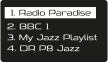
Forhåndsinnstillingsmenyen viser og aktiverer forhåndsinnstillingene som er opprettet i BluOS-appen. Totalt 10 BluOS-forhåndsinnstillinger kan tilordnes (via BluOS-appen) til de fem forhåndsinnstillingsknappene til venstre for volumhjulet.
Forhåndsinnstillinger 1 til 10
Forhåndsinnstillingsknappene gjør det mulig å velge lagrede elementer, for eksempel radiostasjoner eller strømmetjenester, umiddelbart.
Et enkelt trykk aktiverer forhåndsinnstillingene 1 til 5.
Et dobbelt trykk aktiverer forhåndsinnstillingene 6 til 10.
Eventuelle ytterligere lagrede BluOS-forhåndsinnstillinger finner du i forhåndsinnstillingsmenyen, der opptil 40 forhåndsinnstillinger kan aktiveres. Du kan tilordne en hvilken som helst aktuell valgt kilde – for eksempel en internettradiostasjon eller en strømmetjeneste – til en av forhåndsinnstillingsknappene for rask gjenkalling.
Slik legger du til eller sletter en forhåndsinnstilling
Sound adjust meny
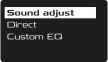
I «Sound adjust»-menyen kan du velge «Direct audio» (standard DALI VEGA-lyd) eller «Custom EQ» (utjevning).
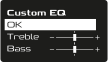
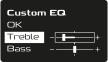
Hvis alternativet «Custom EQ» er valgt, vises et vindu der du kan justere bass og diskant, +/-10 dB, i trinn på 2 dB. Juster bass og diskant ved hjelp av volumhjulet.
DALI Adaptive Stereo Enhancement™
DALI VEGA har DALI-utviklet Adaptive Stereo Enhancement (ASE)-teknologi som kan forbedre stereopopplevelsen fra kompakte høyttalere ved å gjøre lyden mer romslig, omsluttende og engasjerende. DALI Adaptive Stereo Enhancement er aktivert som standard, men kan deaktiveres hvis du ønsker det.
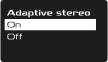
I menyen «Adaptive stereo» kan du aktivere eller deaktivere Adaptive Stereo Enhancement. Velg ønsket alternativ ved hjelp av volumhjulet.
Når Adaptive Stereo Enhancement er aktivert, vises dette med ASE-logoen nederst til venstre på hoveddisplayet.
Rear wall distance meny
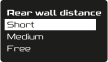
Lyden fra DALI VEGA påvirkes, som hos alle høyttalere, av rommets vegger i nærheten. Menyen «Rear wall distance» lar deg justere lyden fra DALI VEGA ut fra avstanden til en vegg.
Bruk volumhjulet til å velge det alternativet som best samsvarer med avstanden mellom DALI VEGA og veggen bak.
- Short innstilling
-
Avstand til bakvegg på under 10 cm (3,9 tommer)
- Medium innstilling
-
10–50 cm (3,9–19,6 tommer) avstand til bakveggen
- Free innstilling
-
Avstand til bakvegg på mer enn 50 cm (19,6 tommer)
Menyen «Avstand til bakvegg» er deaktivert når DALI VEGA er veggmontert.
Input settings meny
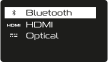
Menyen «Input settings» (Bluetooth-, HDMI- og optisk inngang) gjør det mulig å konfigurere alternativer som er spesifikke for Bluetooth-, HDMI- og optiske innganger.
Alternativene er:
- Bluetooth
-
«Release connection» og «Clear pairings».
- HDMI
-
Lydforsinkelse
- Optical
-
Signaldeteksjon og bærebølgedeteksjon.
HDMI-lydforsinkelse gjør det mulig å optimalisere synkroniseringen mellom lyd og bilde på TV-en.
Deteksjon av optisk inngangssignal og bærebølgedeteksjon gjør at DALI VEGA automatisk velger den optiske inngangen enten når den optiske kilden bare slås på, eller kun når det er et lydsignal til stede.
Input sense Meny
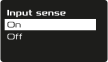
Input sense-menyen gjør at DALI VEGA kan slå seg på fra standby så snart det er et signal på en hvilken som helst inngang, og automatisk slå seg av etter 20 minutter hvis det ikke er noe inngangssignal. Inngangsdeteksjon kan aktiveres eller deaktiveres. Bruk volumhjulet til å velge ønsket alternativ.
Analoge og optiske innganger velges automatisk når et lydsignal oppdages, forutsatt at inngangssensoren er aktivert (På) og at DALI VEGA ikke spiller av noe for øyeblikket.
Bluetooth- og BluOS-inngangene velges automatisk når du trykker på «Play»-knappen for kilden.
HDMI ARC-inngangen velges automatisk når en tilkoblet TV slås på og hvis DALI VEGA ikke spiller av noe for øyeblikket.
LED setting meny
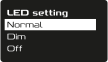
LED setting-menyen gjør det mulig å justere lysstyrken på DALI VEGA-indikator-LED-ene. Bruk volumhjulet til å velge ønsket alternativ.
Hvis «LED setting»-menyen er satt til «Off», er DALI VEGA-LED-ene alltid slått av, og det aktuelle kildevalget vises i nedre høyre hjørne av skjermen.
Info meny
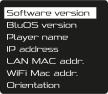
Menyen «Info» viser systeminformasjon som kan være nyttig ved feilsøking. Bruk volumhjulet til å velge og vise ønsket informasjon, og lukk menyen ved å trykke på «Back/Exit»-knappen.
Reset meny
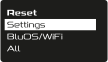
Reset-menyen lar deg slette brukerinnstillingene for DALI VEGA.
Bruk volumhjulet til å velge ønsket alternativ, og lukk menyen ved å trykke på Tilbake/Avslutt-knappen.
Alternativet «Innstillinger» tilbakestiller alle brukerinnstillinger, inkludert Bluetooth-paringer, men unntatt BluOS-forhåndsinnstillinger og Wi-Fi-oppsett.
Alternativet «BluOS/Wi-Fi» sletter lagrede BluOS-forhåndsinnstillinger og tilbakestiller Wi-Fi-tilkoblingen, slik at DALI VEGA går tilbake til BluOS-hotspot-modus, klar for en ny Wi-Fi-tilkobling.
Alternativet «Alt» kombinerer de to andre tilbakestillingsalternativene.
10. DALI VEGA i bruk
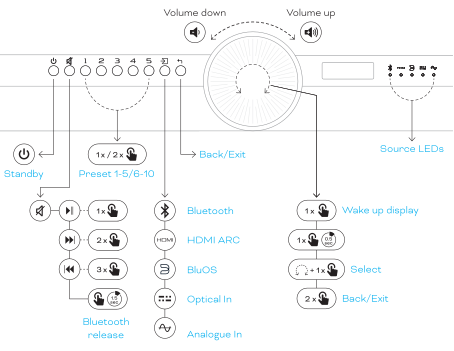
Når DALI VEGA er plassert, tilkoblet og konfigurert, er det på tide å nyte ytelsen med favorittmusikken din.
For å styre DALI VEGA kan du enten bruke knappene og volumhjulet på selve enheten eller fjernkontrollen. Fjernkontrollen og knappene på den er illustrert i neste avsnitt.
DALI VEGA-fjernkontrollen
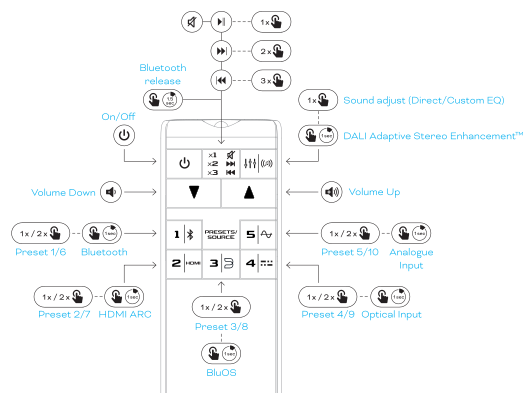
DALI VEGA-fjernkontrollen har de samme funksjonene som de mest brukte på DALI VEGA-høyttaleren.
DALI VEGA-knapper og volumhjul
Fra venstre til høyre har knappene på DALI VEGA følgende funksjoner:
Standby-knapp
Trykk på standby-knappen for å vekke DALI VEGA eller sette den tilbake i standby-modus.
DALI VEGA har et strømforbruk på under 0,5 watt i standby-modus.
Dempeknapp
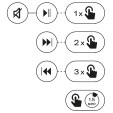
Trykk på dempingsknappen for å dempe eller gjenopprette lyden. Hvis den valgte kilden har avspillingskontroller, vil dempingsknappen styre disse funksjonene: trykk én gang for avspilling/pause, to ganger for å hoppe fremover og tre ganger for å hoppe bakover. Trykk og hold inne dempingsknappen for å koble fra Bluetooth.
Forhåndsinnstilte knapper 1 til 10

Forhåndsinnstillingsknappene gjør det mulig å velge lagrede elementer, for eksempel radiostasjoner eller strømmetjenester, umiddelbart.
Et enkelt trykk aktiverer forhåndsinnstillingene 1 til 5.
Et dobbelt trykk aktiverer forhåndsinnstillingene 6 til 10.
Inngangsknapp

Når du trykker på inngangsknappen, blar du gjennom og velger de tilgjengelige DALI VEGA-signalinngangene i følgende rekkefølge:
Det første trykket på Inngang-knappen viser det gjeldende valg av signalkilde. Påfølgende trykk veksler mellom kildene.
Tilbake/Avslutt-knapp

Ved å trykke på Tilbake/Avslutt-knappen går du tilbake gjennom menynivåene.
Volumhjul
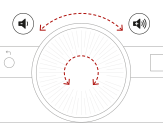
Når DALI VEGA er slått på og ikke er i oppsettmenymodus, bruker du volumhjulet til å justere volumet. Drei det med klokken for å øke volumet og mot klokken for å redusere volumet.
Fjernkontroll
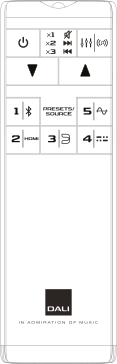
DALI VEGA-fjernkontrollen har de samme funksjonene som de mest brukte på DALI VEGA-høyttaleren.
DALI VEGA-fjernkontrollen og knappfunksjonene er illustrert på side 24.
11. Bluetooth-tilkobling
Bluetooth-parring
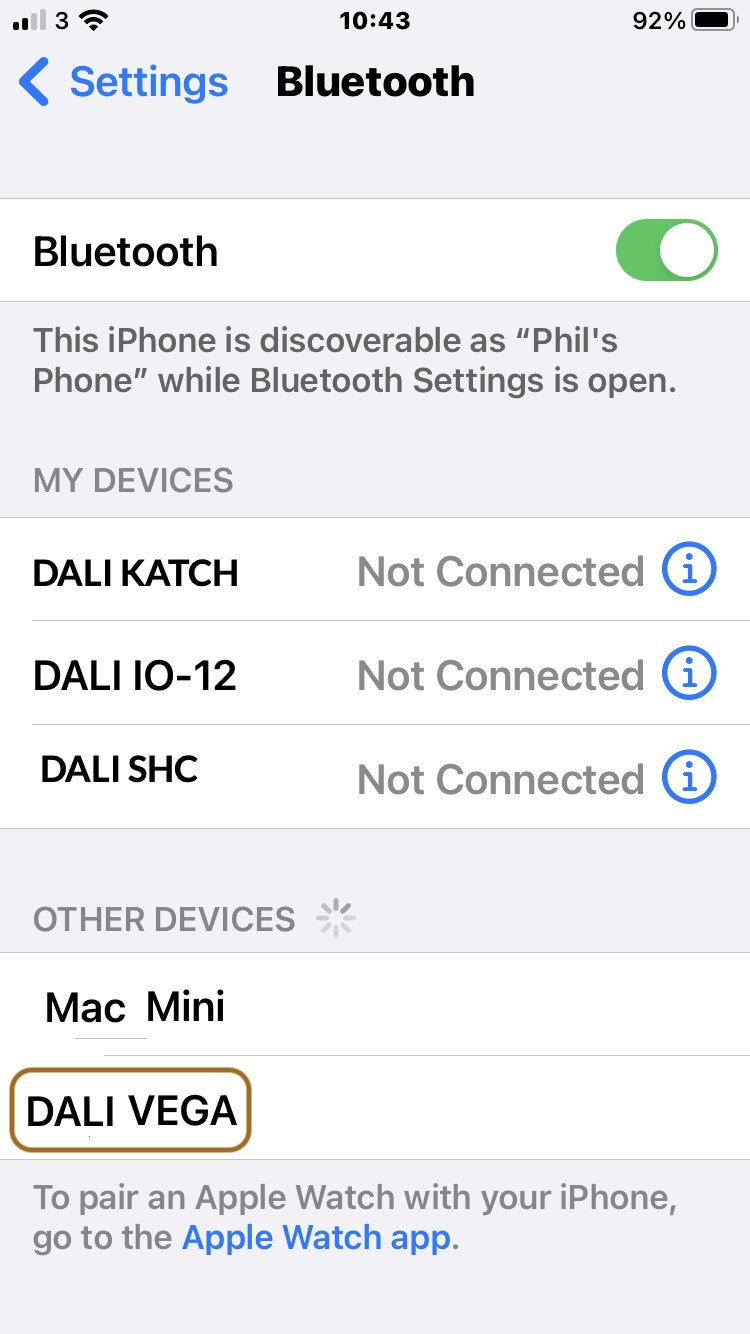
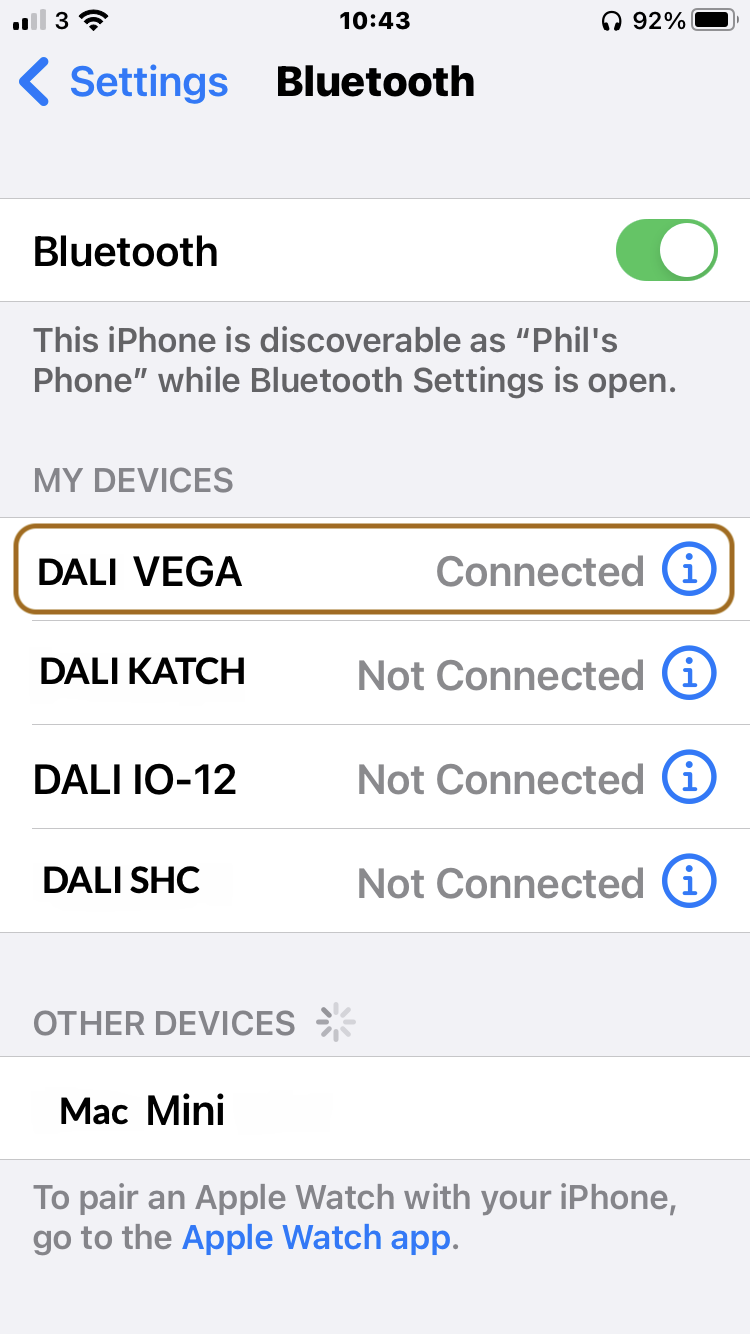
Slik kobler du Bluetooth-enheten din til DALI VEGA:
Slå på DALI VEGA.
Velg Bluetooth-inngangen ved hjelp av Input-knappen.
DALI VEGA er nå klar for Bluetooth-parring.
- Hvis Bluetooth-LED-en blinker, er det for øyeblikket ingen enhet tilkoblet.
- Hvis Bluetooth-LED-en lyser konstant, er en enhet tilkoblet. For å koble fra den tilkoblede enheten, bruk Bluetooth-frigjøringsfunksjonen.
- Det kan kun være én Bluetooth-enhet tilkoblet om gangen.
- Start Bluetooth-paringen på enheten din. Når paringen er fullført, vil musikk spilles av fra den Bluetooth-tilkoblede enheten.
DALI VEGA kobler seg automatisk til den sist brukte enheten når Bluetooth velges, forutsatt at en enhet tidligere har vært paret med DALI VEGA og befinner seg innenfor rekkevidde.
DALI VEGA starter ikke automatisk avspilling. Avspillingen må startes fra den tilkoblede enheten eller ved å trykke kort på Mute-knappen på DALI VEGA eller fjernkontrollen.
Bluetooth-frigjøring
Hvis du ikke klarer å parre enheten din med DALI VEGA:
Trykk og hold inne Bluetooth-frigjøringsknappen (Mute-knappen) til Bluetooth-frigjøringslyden spilles av og Bluetooth-LED-en (LED 1) begynner å blinke.
Den tilkoblede enheten er nå frigjort, og du kan starte paringen på nytt.
Bluetooth-frigjøring kan også aktiveres ved å gå til Inngangsinnstillinger -> Bluetooth i menysystemet.
Opptil 8 Bluetooth-enheter kan kobles til DALI VEGA.
Hvis du endrer navnet på DALI VEGA i BluOS-appen, endres Bluetooth-navnet tilsvarende.
12. Vedlikehold og support
DALI VEGA krever ikke noen spesiell behandling utover den pleien du ville gi andre verdifulle gjenstander i hjemmet ditt. Bruk en myk, tørr klut til å tørke av kabinettet.
DALI anbefaler ikke bruk av rengjøringsvæsker eller -sprayer.
13. Feilsøking av BluOS
Den flerfargede lysindikatoren ved BluOS-logoen viser også BluOS-statusen til DALI VEGA:
| Kode for indikatorlampe | Beskrivelse |
|---|---|
| Konstant rødt, deretter blinkende grønt | Enheten slås på / startes på nytt |
| Konstant grønt | Hotspot-modus |
| Blinker grønt | Kobler til nettverket |
| Hvit puls | Programvareoppdatering tilgjengelig |
| Konstant rødt lys | Oppgraderingsmodus |
| Blinker vekselvis rødt og grønt | Oppgraderer |
| Blinkende blått | Lydløs modus |
| Konstant hvitt lys | Indekserer |
| Konstant blått | Koblet til nettverket – klar til bruk med BluOS-appen |
| Blinker rødt | Tilbakestilling til fabrikkinnstillinger pågår |
| Lyser lilla | Tidsavbrudd i hotspot-modus |
For mer informasjon, se Bluesounds støtteside:
14. Firmwareoppdateringer
Oppdatert firmware for DALI VEGA kan av og til bli gjort tilgjengelig via BluOS-appen. Oppdatert firmware kan forbedre ytelsen og påliteligheten eller introdusere nye funksjoner.
15. Spesifikasjoner for DALI VEGA
- Frekvensområde
-
32–22 700 Hz, ±3 dB
- Maksimal lydtrykknivå (SPL) ved 1 m
-
110 dB
- Overgangsfrekvens
-
2 400 Hz
- Delingsprinsipp
-
2-veis, 8-kanals aktiv delefilter
- Høyfrekvensdriver(e)
-
4 × 25 mm myk kuppel
- Høyfrekvensmembran
-
Mykt vevd stoff
- Lav-/mellomfrekvensdriver(e)
-
4 × 4½ tommer
- Lav-/mellomfrekvensmembran
-
Konus av papir og trefiber
- Kabinetttype
-
Kabinett med avstemt masse
-
2 × rektangulære passive radiatorer (3 × 6-inches)
- Avstemmingsfrekvens for passiv radiator
-
32 Hz
- Forsterkertype
-
Klasse D Bridge-Tied Load (BTL)
- Forsterkerutgang pr. kanal
-
8 × 50 W
- Total forsterkereffekt
-
400 W
- Innganger
-
1 × HDMI ARC
-
1 × analog inngang (RCA ubalansert, stereo)
-
1 × Optisk inngang (Toslink, stereo)
-
1 × USB-lyd/tjeneste (HDD eller USB-stasjon)
- Utgang(er)
-
Sub-utgang
-
USB-strøm (5 V/1 A)
- Sub-utgang lavpasfilter
-
120 Hz
- Digitale inngangsformater
-
PCM, stereo
- Trådløs(e) inngang(er)
-
Bluetooth
-
BluOS
-
Spotify Connect
-
Tidal Connect
-
Apple AirPlay 2
- Bluetooth-inngangskodeker
-
AAC
-
aptX
-
aptX HD
- BluOS-inngangskodeker
-
MP3
-
AAC (M4A, MP4)
-
WMA
-
OGG
-
FLAC
-
ALAC (M4A)
-
WMA-L
-
MQA
-
WAV
-
AIFF (AIF, AIFC)
-
PCM
-
DSD256 (konvertering fra DSD til PCM)
- Støttede lydformater for innspilling
-
16–24-bits lyd
-
32 / 44,1 / 48 / 96 / 192 kHz samplingsfrekvens
- Anbefalt plassering
-
Stående: Frittstående
-
Stående: Nær vegg
-
Stående: Nær hjørne/vegg
-
På vegg: Liggende
-
På vegg: Stående
- Funksjoner
-
Adaptiv justering av orientering
-
Adaptiv stereoforbedring
-
Opptil 40 programmerbare forhåndsinnstillinger
-
Lydjustering (Direkte/Tilpasset EQ)
-
Avstand til bakvegg
-
Bluetooth-aktivering/deaktivering
-
HDMI-lydforsinkelse
-
Deteksjon av optisk signal/bærebølge
-
Inngangssensor
-
LED-innstilling
-
Tilbakestilling til fabrikkinnstillinger
-
Standby (automatisk strøm)
-
Demp
-
Slå på/av
-
Volum
-
Kildevalg
- Maksimalt strømforbruk
-
250 W
- Strømforbruk i standby
-
≤ 3 W
- Dimensjoner (H × B × D)
-
143 × 683 × 243 mm
-
5,63 × 26,90 × 9,57 tommer
- Fraktdimensjoner (H × B × D)
-
330 × 870 × 200 mm
-
13,0 × 34,25 × 7,87 tommer
- Vekt
-
8,7 kg
-
19,18 lb
- Fraktvekt
-
13,3 kg
-
29,32 lb
- Overflatebehandlinger
-
Mørk eik
-
Naturlig eik
- Medfølgende tilbehør
-
1 × fjernkontroll
-
2 × AAA-batterier (til fjernkontrollen)
-
2 × veggbraketter (vegg)
-
2 × veggbraketter (VEGA)
-
2 × skruer til VEGA-veggfester
-
1 × M6 unbrakonøkkel
-
1 × Kabelholder
-
1 × strømkabel
-
1 × Produktregistreringskort
-
1 × hurtigstartguide
-
2 × Mal for veggmontering
-
1 × Sikkerhetshåndbok
Alle tekniske spesifikasjoner kan endres uten forvarsel.
Juridiske merknader
Følgende begrep er varemerker eller registrerte varemerker tilhørende sine respektive eiere:
- Bluetooth®
-
Bluetooth SIG, Inc.
- BluOS™
-
Bluesound International, en avdeling av Lenbrook Industries Limited
- HDMI®
-
HDMI Licensing Administrator, Inc.
- Wi-Fi®
-
Wi-Fi Alliance
Technical specifications

- 330 mm

- 870 mm

- mm