DALI ⋅ VEGA ⋅ Посібник користувача ⋅ Українська ⋅ 🇺🇦
1. Вступ
Вітаємо з придбанням нової системи DALI VEGA. DALI VEGA — це ультрасучасна універсальна аудіосистема, створена, щоб стати еталоном якості звучання для стильного відтворення музики в домашніх умовах за допомогою одного пристрою. DALI VEGA поєднує в собі чудову якість звуку з надзвичайною універсальністю, інтуїтивною простотою використання та унікальним, привабливим датським дизайном класу «люкс».
Ця інструкція з експлуатації описує налаштування та роботу DALI VEGA.
Перед початком налаштування та використання DALI VEGA слід ознайомитися з цією інструкцією.
Посібник починається з опису вмісту коробки DALI VEGA, а далі розглядає розміщення DALI VEGA, підключення, налаштування та повсякденне використання.
2. Вміст упаковки
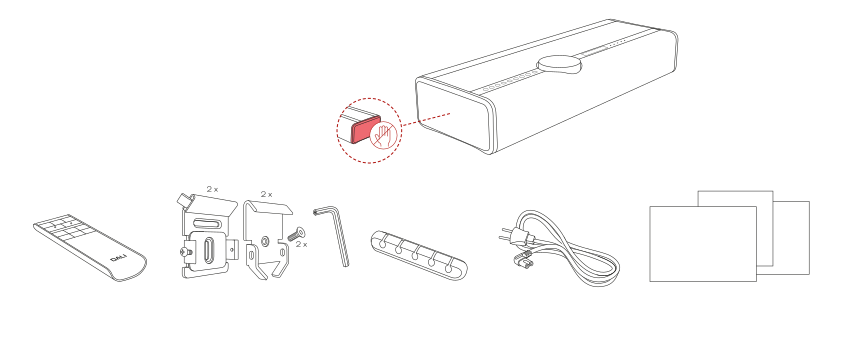
Уникайте дотику до пасивних радіаторів на обох кінцях DALI VEGA.
- 1 × Пульт дистанційного керування
- 2 × батарейки типу AAA (для пульта дистанційного керування)
- 2 × настінні кронштейни (Wall)
- 2 × настінні кронштейни (VEGA)
- 2 × Гвинти для настінних кронштейнів DALI VEGA
- 1 × шестигранний ключ M6
- 1 × тримач кабелю
- 1 × Мережевий кабель
- 1 × Картка реєстрації виробу
- 1 × Короткий посібник користувача
- 2 × Шаблон для настінного кріплення
- 1 × Інструкція з техніки безпеки
3. Розпакування
ВАЖЛИВО!

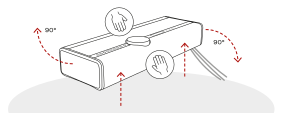
Під час розпакування не торкайтеся пасивних випромінювачів.
- Відкрийте кришку коробки та, використовуючи обидва ремінці, дістаньте DALI VEGA з коробки.
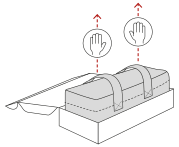
- Відстебніть ремінці на липучках і зніміть кришку.
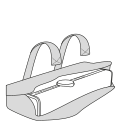
- Нахиліть DALI VEGA на 90 градусів у бік задньої частини.
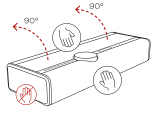
Відкрийте та зніміть затискач для кабелю.
Підключіть кабель живлення та будь-які додаткові кабелі.
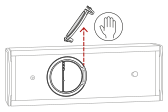
- Встановіть затискач для кабелю, а потім переверніть DALI VEGA назад на ніжки.
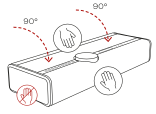
Тепер VEGA готова до підключення до Wi-Fi.
4. Підключення до Wi-Fi та налаштування BluOS
Увімкніть DALI VEGA
Дочекайтеся, поки світлодіод BluOS не почне світитися рівним зеленим світлом, що вказує на режим «Hotspot».
Завантажте додаток BluOS
За допомогою смартфона або планшета завантажте та відкрийте додаток BluOS.
Додайте DALI VEGA до своєї мережі
Майстер «Додати програвач» допоможе вам виконати всі кроки для завершення налаштування BluOS.
Перейдіть на сайт bluesound.com/downloads, щоб завантажити додаток.
Початкове налаштування мережі здійснюється за допомогою додатка BluOS на вашому смартфоні або планшеті. Перед початком роботи переконайтеся, що додаток завантажено та встановлено, а ваш смартфон або планшет знаходиться поруч.
Якщо ви використовуєте пристрій на базі iOS, DALI VEGA також можна підключити до вашої мережі Wi-Fi за допомогою опції «Налаштувати новий динамік AirPlay» у налаштуваннях Wi-Fi вашого iOS.
Якщо роз'єм LAN (мережевий) вашого DALI VEGA підключено до домашнього маршрутизатора або мережевого комутатора, Wi-Fi-з'єднання не знадобиться. Ваш DALI VEGA стане доступним для налаштування в додатку BluOS Controller.
5. Розташування DALI VEGA
DALI VEGA відрізняється чудовою універсальністю, завдяки чому підходить для встановлення в найрізноманітніших місцях у вашій оселі. Наприклад, його можна розмістити на столі, меблевому блоці, полиці або підвіконні. Також DALI VEGA можна встановити на стіну в альбомній або книжковій орієнтації за допомогою настінного кронштейна DALI VEGA. Щодо розміщення DALI VEGA, єдиними вимогами є доступ до електромережі та мережевого маршрутизатора або комутатора, якщо ви віддаєте перевагу дротовому підключенню до мережі.
Залежно від орієнтації DALI VEGA, система автоматично адаптує стереорозподіл сигналу до передніх і задніх колонок відповідно до горизонтальної або вертикальної орієнтації. Орієнтація дисплея також автоматично змінюється.
Вільне розміщення
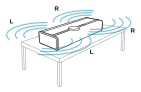
DALI VEGA відтворює звук в обох напрямках: спереду та ззаду.
Рекомендовані налаштування параметра «Rear Wall Distance»: «Free».
Розміщення біля стіни
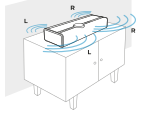
DALI VEGA відтворює звук більше вперед, ніж назад.
Рекомендовані налаштування параметра «Rear Wall Distance»: Medium
Розташування поблизу кута/стіни
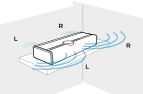
У цьому режимі DALI VEGA ще менше відтворює звук назад.
Рекомендовані налаштування параметра «Rear Wall Distance»: Short.
Кріплення до стіни в горизонтальному форматі
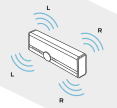
DALI VEGA відтворює звук в обох напрямках.
Rear Wall Distance Параметр налаштовується автоматично.
Настінне кріплення у вертикальному форматі
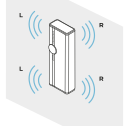
DALI VEGA відтворює звук в обох напрямках.
Передні динаміки відтворюють лівий канал, а задні — правий.
Rear Wall Distance Параметр налаштовується автоматично.
Адаптивне регулювання орієнтації
DALI VEGA оснащена передовою технологією адаптивного регулювання орієнтації, розробленою власними інженерами DALI. Адаптивне регулювання орієнтації забезпечує безпроблемну інтеграцію вашої DALI VEGA в будь-яке житло, незалежно від того, як ви її розмістите або закріпите.
Оснащена вбудованим акселерометром, система DALI VEGA інтелектуально визначає орієнтацію кріплення — незалежно від того, чи стоїть вона на полиці або столі, чи встановлена на стіні в горизонтальному або вертикальному режимі. Пристрій автоматично перенастроює розподіл стереоканалів, щоб забезпечити оптимальну якість звуку. Це регулювання в режимі реального часу покращує просторову точність та стереозображення, забезпечуючи незмінно захоплююче звучання незалежно від місця розташування.
Адаптивне регулювання орієнтації є ключовим компонентом філософії дизайну DALI VEGA, орієнтованої на навколишнє середовище, що дозволяє їй акустично адаптуватися до уподобань користувача та підвищити якість відтворення музики завдяки точності та чіткості.
Коли ви розміщуєте DALI VEGA у бажаній орієнтації, дисплей DALI VEGA вказує на активований режим адаптивного регулювання орієнтації, відображаючи один із трьох логотипів.
6. Упорядкування кабелів
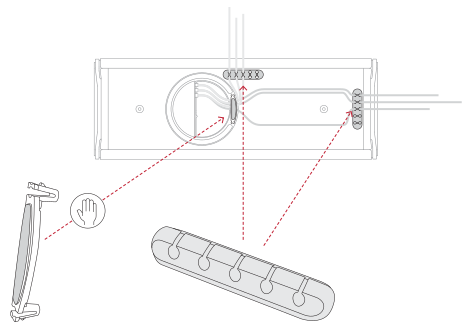
На задній панелі DALI VEGA ви знайдете затискач для кабелю, який можна відкрити пальцями з обох кінців. Разом із кабельним тримачем, що входить до комплекту, ця функція дозволяє легко організувати кабелі в будь-якому положенні та при будь-якому розміщенні.
7. Настінне кріплення DALI VEGA
Щоб встановити DALI VEGA на стіну в горизонтальному або вертикальному режимі, скористайтеся чотирма настінними кронштейнами, що входять до комплекту.
Два настінні кронштейни кріпляться за допомогою гвинтів, що входять до комплекту, на задній панелі DALI VEGA за допомогою шестигранного ключа M6.
Два інші настінні кронштейни кріпляться до стіни чотирма відповідними гвинтами (не входять до комплекту).
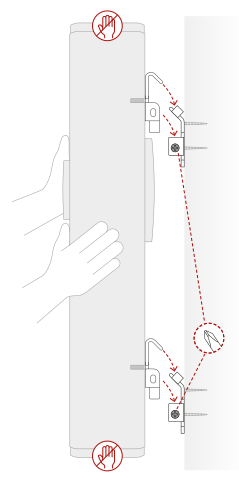
Під час монтажу слідкуйте, щоб не торкатися пасивних випромінювачів.
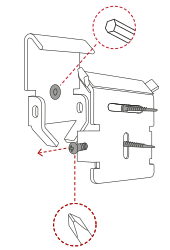
Кронштейни для DALI VEGA кріпляться за допомогою одного гвинта для кронштейна кожен (входить до комплекту).
Використовуйте шестигранний ключ M6 та надійно закріпіть кронштейни на місці.
Настінні кронштейни кріпляться двома гвинтами, відповідними до типу стіни (не входять до комплекту).
Використовуйте шаблони для настінного кріплення, що входять до комплекту, щоб легко визначити місце розташування настінних кронштейнів.
Перед монтажем колонки ослабте запобіжний гвинт/гвинти за допомогою хрестоподібної викрутки (не входить до комплекту).
У комплекті є два шаблони для настінного кріплення: один для горизонтального розташування, а інший — для вертикального.
Горизонтальна орієнтація
- Використовуйте шаблон для настінного кріплення в горизонтальній орієнтації, що входить до комплекту, щоб позначити 2 x 2 отвори для свердління, а потім закріпіть два настінні кронштейни на стіні.
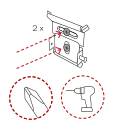
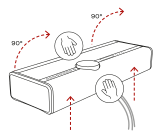
- Нахиліть DALI VEGA на 90 градусів у бік задньої панелі.
НЕ ставте DALI VEGA лицьовою або верхньою стороною вниз, оскільки це може випадково подряпати регулятор гучності.
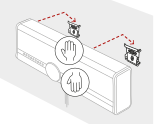
- Встановіть настінні кронштейни DALI VEGA для горизонтальної орієнтації.
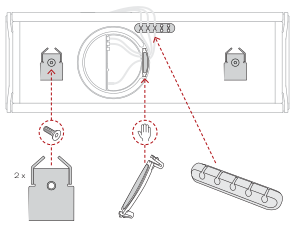
Встановіть самоклейкий кабельний утримувач і пропустіть через нього кабелі.
Зніміть затискач для кабелю, підключіть кабелі та знову закріпіть затискач.
Поверніть DALI VEGA назад на ніжки.
- Підніміть DALI VEGA та поверніть його нижню частину (разом із настінними кронштейнами) до стіни.
- Обережно підніміть DALI VEGA на місце та закріпіть його на кронштейнах.
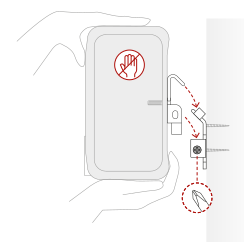
- Затягніть запобіжні гвинти за допомогою хрестоподібної викрутки.
7. Кріплення DALI VEGA до стіни
Вертикальне розташування
Використовуйте шаблон для вертикального настінного кріплення, що входить до комплекту, щоб позначити 2 x 2 отвори для свердління, а потім закріпіть два настінні кронштейни на стіні.
Нахиліть DALI VEGA на 90 градусів у бік задньої панелі.
- Зніміть кабельний затискач, підключіть кабелі та знову закріпіть затискач.
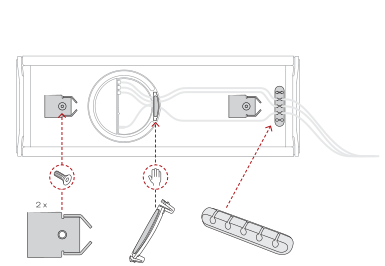
Встановіть самоклейний кабельний утримувач і пропустіть через нього кабелі.
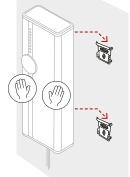
Встановіть настінні кронштейни DALI VEGA для вертикальної орієнтації.
Поверніть DALI VEGA назад на ніжки.
- Підніміть DALI VEGA, поверніть його нижню частину (разом із настінними кронштейнами) до стіни та поверніть за годинниковою стрілкою у вертикальне положення.
- Обережно підніміть DALI VEGA на місце та закріпіть його на кронштейнах.
- Затягніть запобіжні гвинти за допомогою хрестоподібної викрутки.
8. Провідні підключення
DALI VEGA пропонує широкий вибір варіантів підключення для інтеграції у вашу домашню аудіосистему.
Роз'єми для дротового підключення розташовані на панелі підключень і включають такі опції:
Вихід для сабвуфера
Один роз'єм RCA Phono дозволяє підключити зовнішній сабвуфер для покращення відтворення низьких частот вашої системи DALI VEGA. Сигнал на виході сабвуфера є монофонічним і фільтрується фільтром нижніх частот до 120 Гц.
Аналоговий вхід
Стереопара роз'ємів RCA Phono дозволяє підключити зовнішнє джерело звуку з лінійними виходами. Це може бути, наприклад, CD-програвач або програвач вінілових платівок із вбудованим RIAA.
Оптичний вхід
Оптичний цифровий аудіороз'єм TOSLINK дозволяє підключити зовнішнє джерело звуку з оптичним цифровим виходом. Це може бути, наприклад, телевізор або CD-програвач.
HDMI ARC
Якщо у вас є телевізор із роз'ємом HDMI ARC (Audio Return Channel), підключіть його до роз'єму HDMI ARC вашого DALI VEGA. Також може знадобитися вибрати зовнішні колонки для відтворення звуку та увімкнути CEC (Consumer Electronics Control) у меню налаштувань телевізора. Формат аудіовиходу телевізора слід встановити на «PCM» або «Stereo».
Завдяки HDMI та CEC ви можете використовувати пульт дистанційного керування телевізора для регулювання гучності, вимкнення звуку та переведення DALI VEGA в режим очікування.
Якщо ваш телевізор не підтримує HDMI ARC або якщо у вас виникають проблеми з сумісністю HDMI, компанія DALI рекомендує використовувати оптичне з’єднання від оптичного аудіовиходу телевізора до вашої системи DALI VEGA.
У цьому випадку ви все одно зможете використовувати HDMI-з’єднання для керування DALI VEGA через CEC за допомогою пульта дистанційного керування телевізора.
Щоб керувати основними функціями DALI VEGA (гучність, вимкнення звуку, увімкнення/вимкнення живлення) за допомогою пульта дистанційного керування телевізора через HDMI, на телевізорі має бути увімкнено HDMI CEC.
HDMI CEC має різні назви залежно від марки телевізора:
- Samsung: Anynet+
- LG: SimpLink
- Sony: Bravia Sync
- Phillips: EasyLink
- Panasonic: Viera Link
- Hitachi: HDMI-CEC
USB-аудіо / Сервіс
Роз'єм USB DALI VEGA має дві функції. По-перше, він дозволяє відтворювати музичні файли, збережені на USB-носіях, таких як жорсткі диски та флеш-накопичувачі, за допомогою DALI VEGA та надавати до них доступ через BluOS у домашній мережі, до якої підключено DALI VEGA. По-друге, USB-роз'єм DALI VEGA забезпечує оновлення програмного забезпечення та виконання сервісних функцій.
Світлодіод живлення / режиму очікування: Світлодіод живлення / режиму очікування вказує на стан живлення DALI VEGA.
LAN (Мережа): Мережевий роз’єм DALI VEGA забезпечує функції потокового відтворення музики через додаток BluOS за допомогою дротового мережевого з’єднання. Якщо ви плануєте використовувати дротове мережеве з’єднання для DALI VEGA, під’єднайте мережевий роз’єм до домашнього мережевого маршрутизатора або комутатора за допомогою стандартного мережевого кабелю.
Живлення: Підключіть DALI VEGA до мережі за допомогою кабелю живлення, що входить до комплекту.
9. Налаштування DALI VEGA
Після того як DALI VEGA встановлено та підключено до мережі живлення, бездротової мережі та необхідних дротових джерел, можна розпочинати налаштування.
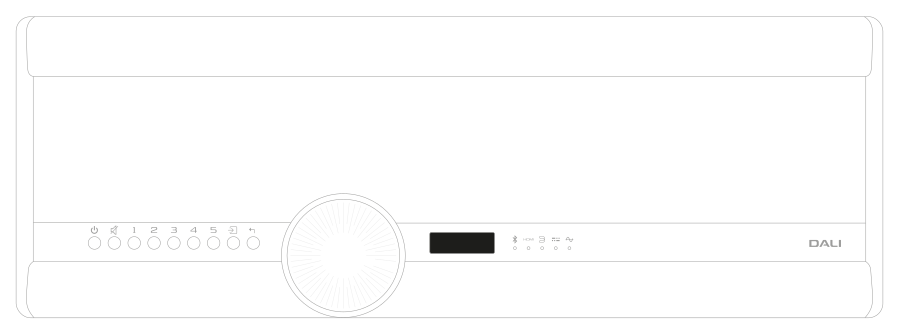
Налаштування DALI VEGA здійснюється за допомогою меню на дисплеї. Використовуйте колесо регулювання гучності для вибору пунктів меню. Натисніть на поверхню колеса регулювання гучності, щоб підтвердити вибір. Використовуйте кнопку «Назад/Вихід», розташовану ліворуч від колеса регулювання гучності, щоб зберегти вибрані параметри та одночасно повернутися до попереднього рівня меню налаштувань.
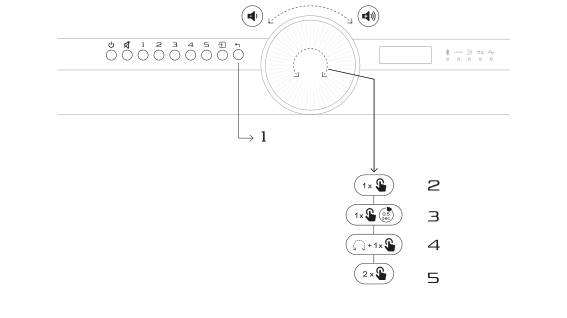
- Назад/Вихід
- Пробудження дисплея
- Меню
- Вибрати
- Назад/Вихід
Меню DALI VEGA
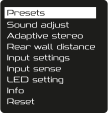
Щоб отримати доступ до меню налаштувань DALI VEGA, один раз натисніть і утримуйте центр колеса регулювання гучності. На дисплеї з’явиться верхній рівень меню налаштувань. Повертайте колесо регулювання гучності, щоб прокручувати меню вгору та вниз, і знову натисніть центр колеса, щоб вибрати пункт меню та перейти до його підменю.
Параметри налаштування, доступні в кожному пункті меню верхнього рівня, описані в наступних параграфах.
Якщо протягом 10 секунд у меню не буде зроблено жодного вибору, дисплей DALI VEGA повернеться до початкового екрана.
Попередні налаштування
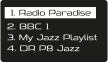
Меню «Пресети» відображає та дозволяє активувати пресети, створені в додатку BluOS. Загалом 10 пресетів BluOS можна призначити (через додаток BluOS) п’яти кнопкам пресетів, розташованим ліворуч від колеса регулювання гучності.
Пресети з 1 по 10
Кнопки пресетів дають змогу миттєво обирати будь-які збережені елементи, такі як радіостанції чи потокові сервіси.
Одне натискання активує пресети з 1 по 5.
Подвійне натискання активує пресети з 6 по 10.
Будь-які додаткові збережені пресети BluOS можна знайти в меню «Пресети», де можна активувати до 40 пресетів. Ви можете призначити будь-яке поточне джерело — наприклад, інтернет-радіостанцію або потоковий сервіс — одній із кнопок пресетів для швидкого виклику.
Sound adjust Меню
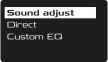
Меню «Sound adjust» дозволяє вибрати «Direct audio» (стандартний звук DALI VEGA) або «Custom EQ» (еквалайзер).
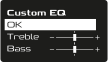
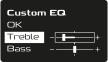
Якщо обрано опцію «Custom EQ», на дисплеї з’являється можливість регулювання низьких і високих частот у діапазоні +/-10 дБ з кроком 2 дБ. Регулюйте низькі та високі частоти за допомогою колеса гучності.
DALI Adaptive Stereo Enhancement™

DALI VEGA оснащена розробленою компанією DALI технологією Adaptive Stereo Enhancement (ASE), яка дозволяє покращити стереоефект від компактних колонок, роблячи звук більш об’ємним, занурюючим та захоплюючим. Функція DALI Adaptive Stereo Enhancement увімкнена за замовчуванням, але її можна вимкнути за бажанням.
У меню «Adaptive stereo» можна увімкнути або вимкнути функцію Adaptive Stereo Enhancement. Виберіть потрібну опцію за допомогою колеса регулювання гучності.
Коли функція Adaptive Stereo Enhancement увімкнена, про це свідчить логотип ASE у нижньому лівому куті головного дисплея.
Rear wall distance Меню

На звучання вашої DALI VEGA, як і будь-якої іншої акустичної системи, впливає наявність стін у приміщенні. Меню «Відстань до задньої стіни» дозволяє налаштувати звучання DALI VEGA відповідно до відстані від стіни.
За допомогою регулятора гучності виберіть опцію, яка найкраще відповідає відстані від задньої стінки до вашої колонки DALI VEGA.
- Short Налаштування
-
Відстань до задньої стіни менше 10 см (3,9 дюйма)
- Medium Налаштування
-
Відстань до задньої стіни 10–50 см (3,9–19,6 дюйма)
- Free Налаштування
-
Відстань від задньої стінки більше 50 см (19,6 дюйма)
Меню «Відстань до задньої стіни» недоступне, якщо DALI VEGA встановлено на стіні.
Input settings меню
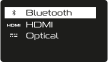
Меню «Input settings» дозволяє налаштувати параметри, що стосуються входів Bluetooth, HDMI та оптичного входу.
Доступні такі параметри:
- Bluetooth
-
«Роз'єднати» та «Очистити списки спарених пристроїв».
- HDMI
-
Затримка аудіосигналу
- Optical
-
Виявлення сигналу та виявлення несучої.
Затримка аудіосигналу HDMI дозволяє оптимізувати синхронізацію звуку та зображення на телевізорі.
Виявлення оптичного вхідного сигналу та виявлення несучої дозволяють DALI VEGA автоматично вибирати оптичний вхід, коли оптичне джерело просто увімкнено або лише тоді, коли присутній аудіосигнал.
Input sense Меню
Меню «Input sense» дозволяє DALI VEGA виходити з режиму очікування, щойно на будь-якому вході з’являється сигнал, та автоматично вимикатися через 20 хвилин, якщо вхідний сигнал відсутній. Функцію «Input Sense» можна увімкнути або вимкнути. Виберіть потрібну опцію за допомогою колеса регулювання гучності.
Аналогові та оптичні входи автоматично вибираються при виявленні аудіосигналу, за умови, що функція «Input Sense» увімкнена (On) і DALI VEGA наразі не відтворює аудіо.
Входи Bluetooth та BluOS автоматично обираються після натискання кнопки «Відтворення» на джерелі.
Вхід HDMI ARC автоматично вибирається, коли підключений телевізор увімкнено, а DALI VEGA в цей момент не відтворює звук.
LED setting Меню
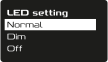
Меню «LED setting» дозволяє регулювати яскравість світлодіодних індикаторів DALI VEGA. Виберіть потрібний параметр за допомогою колеса регулювання гучності.
Якщо в меню «LED setting» встановлено значення «Off», світлодіоди DALI VEGA завжди вимкнені, а поточний вибір джерела відображається у правому нижньому куті дисплея.
Info меню
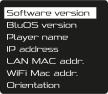
Меню «Info» відображає системну інформацію, яка може бути корисною для усунення несправностей. За допомогою коліщатка гучності виберіть і перегляньте потрібну інформацію, а потім вийдіть з меню за допомогою кнопки «Back/Exit».
Reset меню
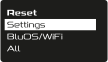
Меню «Reset» дозволяє видалити ваші налаштування DALI VEGA.
За допомогою колеса регулювання гучності виберіть потрібну опцію та вийдіть з меню за допомогою кнопки «Назад/Вихід».
Пункт «Налаштування» скидає всі налаштування користувача, включаючи спарені пристрої Bluetooth, але виключаючи пресети BluOS та налаштування Wi-Fi.
Параметр «BluOS/Wi-Fi» видаляє збережені пресети BluOS та скидає налаштування Wi-Fi, повертаючи DALI VEGA у режим точки доступу BluOS, готовий до нового підключення до Wi-Fi.
Опція «Все» поєднує в собі дві інші опції скидання налаштувань.
10. Використання DALI VEGA
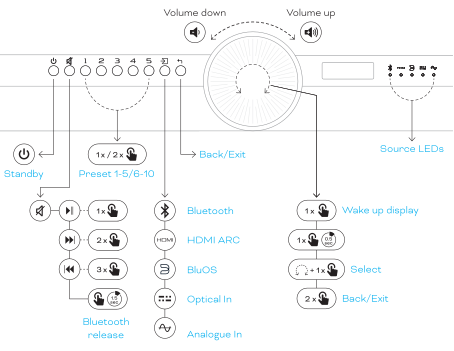
Після того як DALI VEGA встановлено, підключено та налаштовано, настав час насолоджуватися його звучанням під вашу улюблену музику.
Для керування DALI VEGA ви можете використовувати або вбудовані кнопки та колесо регулювання гучності на корпусі, або пульт дистанційного керування. Пульт дистанційного керування та його кнопки зображено в наступному розділі.
Пульт дистанційного керування DALI VEGA
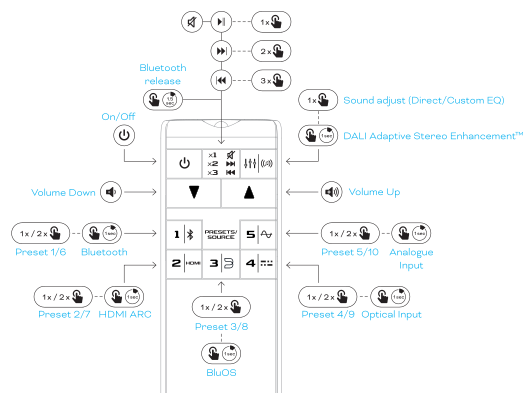
Пульт дистанційного керування DALI VEGA дублює найчастіше використовувані функції колонки DALI VEGA.
Кнопки та регулятор гучності DALI VEGA
Зліва направо кнопки DALI VEGA виконують такі функції:
Кнопка режиму очікування
Натисніть кнопку режиму очікування, щоб вивести DALI VEGA з режиму очікування або повернути його в цей режим.
Споживання енергії DALI VEGA в режимі очікування становить менше 0,5 Вт.
Кнопка вимкнення звуку
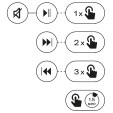
Натисніть кнопку «Вимкнення звуку», щоб вимкнути або відновити звук. Якщо поточне джерело має елементи керування відтворенням, кнопка «Вимкнення звуку» керуватиме цими функціями: натисніть один раз для відтворення/паузи, двічі — для переходу вперед, тричі — для переходу назад. Натисніть і утримуйте кнопку «Вимкнення звуку», щоб вийти з режиму Bluetooth.
Кнопки попередніх налаштувань від 1 до 10

Кнопки попередніх налаштувань дають змогу миттєво вибрати будь-які збережені елементи, такі як радіостанції або потокові сервіси.
Одне натискання активує попередні налаштування з 1 по 5.
Подвійне натискання активує попередні налаштування з 6 по 10.
Кнопка «Input»

Натискання кнопки «Вхід» забезпечує перегляд та вибір доступних входів сигналу DALI VEGA у такому порядку:
Перше натискання кнопки «Вхід» показує поточний вибір джерела сигналу. Наступні натискання перемикають джерела.
Кнопка «Назад/Вихід»

Натискання кнопки «Назад/Вихід» забезпечує перехід назад по рівнях меню.
Регулятор гучності
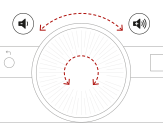
Коли пристрій DALI VEGA увімкнено і він не перебуває в режимі меню налаштувань, колесо регулювання гучності контролює рівень гучності. Поверніть його за годинниковою стрілкою, щоб збільшити гучність, і проти годинникової стрілки, щоб зменшити гучність.
Пульт дистанційного керування
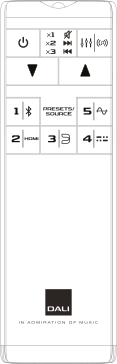
Пульт дистанційного керування DALI VEGA дублює найчастіше використовувані функції колонки DALI VEGA.
Пульт дистанційного керування DALI VEGA та функції його кнопок зображено на сторінці 24.
11. З’єднання через Bluetooth
Спарювання через Bluetooth
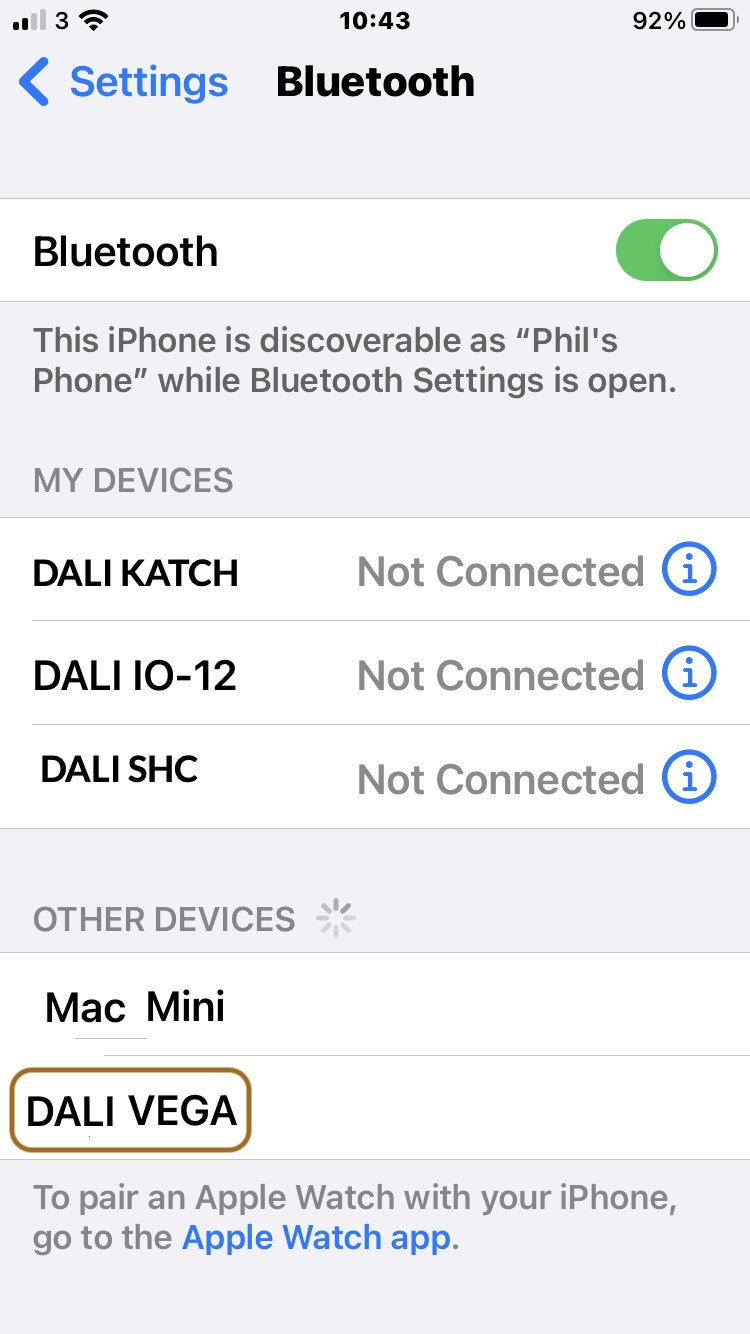
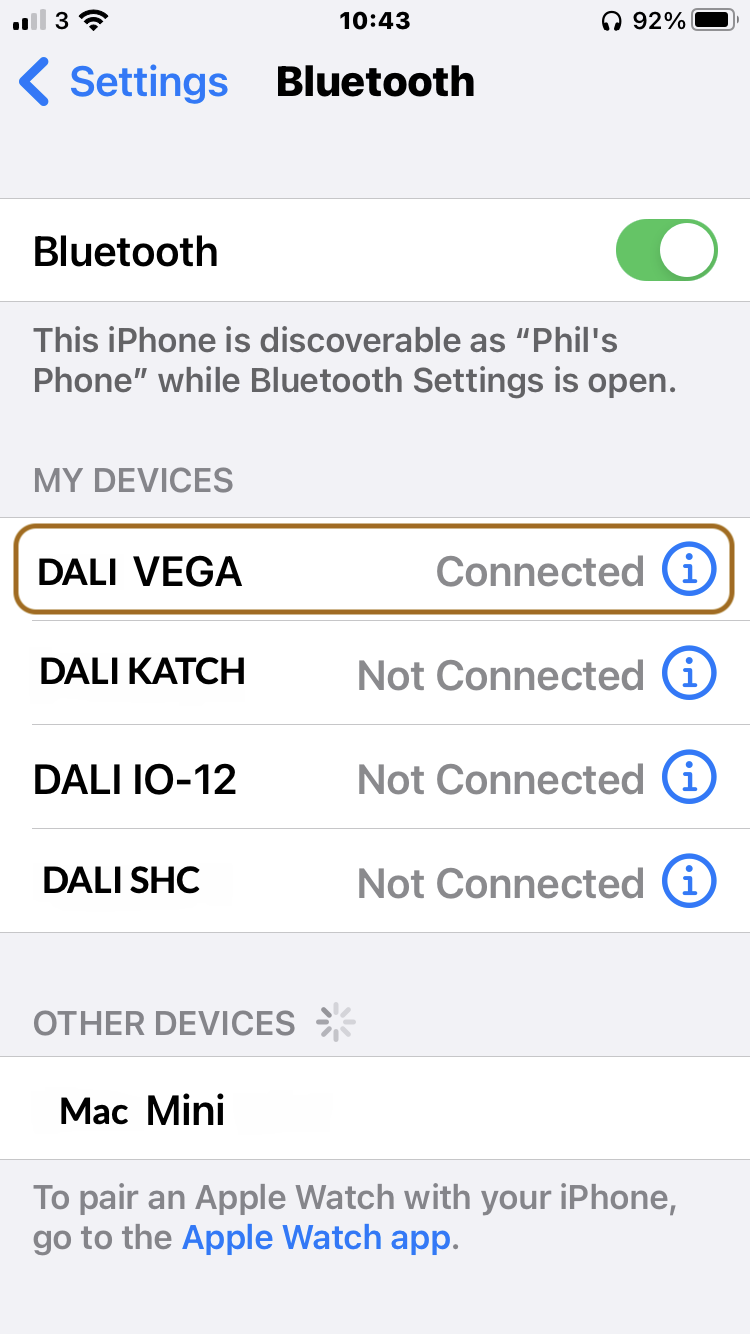
Щоб підключити пристрій Bluetooth до DALI VEGA:
Увімкніть DALI VEGA.
Виберіть вхід Bluetooth за допомогою кнопки Input.
Тепер DALI VEGA готова до сполучення через Bluetooth.
- Якщо світлодіод Bluetooth блимає, це означає, що наразі жоден пристрій не підключено.
- Якщо світлодіод Bluetooth світиться постійно, пристрій підключено. Щоб від’єднати підключений пристрій, скористайтеся функцією від’єднання Bluetooth.
- Одночасно можна підключити лише один пристрій Bluetooth.
- Запустіть процедуру сполучення Bluetooth на своєму пристрої. Після завершення сполучення музика відтворюватиметься з підключеного через Bluetooth пристрою.
Якщо раніше було здійснено сполучення пристрою з DALI VEGA і він знаходиться в зоні дії, DALI VEGA автоматично підключиться до останнього використовуваного пристрою при виборі Bluetooth.
DALI VEGA не розпочне автоматичне відтворення. Відтворення потрібно запустити з підключеного пристрою або коротко натиснувши кнопку «Mute» на DALI VEGA чи пульті дистанційного керування.
Роз'єднання Bluetooth
Якщо вам не вдається встановити з’єднання вашого пристрою з DALI VEGA:
Натисніть і утримуйте кнопку роз'єднання Bluetooth (кнопку «Mute»), доки не пролунає звуковий сигнал роз'єднання Bluetooth і світлодіод Bluetooth (LED 1) не почне блимати.
Підключений пристрій тепер від'єднано, і ви можете повторити спробу з'єднання.
Відключення Bluetooth також можна активувати, перейшовши в меню «Налаштування входу» -> «Bluetooth».
З DALI VEGA можна з’єднати до 8 пристроїв Bluetooth.
Якщо ви зміните назву DALI VEGA в додатку BluOS, назва пристрою в мережі Bluetooth зміниться відповідно.
12. Догляд та технічна підтримка
Ваш DALI VEGA не потребує жодного спеціального догляду, окрім того, який ви надаєте іншим цінним предметам у вашому домі. Для очищення корпусу від пилу використовуйте м’яку суху тканину.
Компанія DALI не рекомендує використовувати будь-які чистячі рідини або спреї.
13. Усунення несправностей BluOS
Багатоколірний світловий індикатор біля логотипу BluOS також показує стан роботи BluOS на DALI VEGA:
| Код світлового індикатора | Опис |
|---|---|
| Постійне червоне світло, потім миготливе зелене | Увімкнення / перезавантаження пристрою |
| Постійне зелене світло | Режим точки доступу |
| Миготить зеленим | Підключення до мережі |
| Біле пульсуюче світло | Доступне оновлення програмного забезпечення |
| Постійне червоне світло | Режим оновлення |
| Почергове миготіння червоного та зеленого | Оновлення |
| Миготіння синім | Режим вимкнення звуку |
| Постійне біле світло | Індексування |
| Постійне синє світло | Підключено до мережі – готово до використання з додатком BluOS |
| Миготить червоним | Виконується відновлення заводських налаштувань |
| Постійне фіолетове світло | Час роботи в режимі точки доступу закінчився |
Для отримання додаткової інформації перейдіть на сторінку підтримки Bluesound:
14. Оновлення прошивки
Оновлене прошивання для вашого DALI VEGA може час від часу ставати доступним через додаток BluOS. Оновлене прошивання може покращити продуктивність та надійність або додати нові функції.
15. Технічні характеристики DALI VEGA
- Частотний діапазон
-
32–22 700 Гц, ±3 дБ
- Максимальний рівень звукового тиску на відстані 1 м
-
110 дБ
- Частота переходу
-
2 400 Гц
- Принцип роботи кросовера
-
2-смуговий, 8-канальний активний кросовер
- Високочастотний динамік (динаміки)
-
4 × 25 мм з м'яким куполом
- Мембрана високих частот
-
М'яка тканинна
- Низько- та середньочастотні динаміки
-
4 × 4½ дюйма
- Мембрана низько- та середньочастотного динаміка
-
Конус з паперу та деревинних волокон
- Тип корпусу
-
Корпус з налаштованою масою
-
2 × прямокутні пасивні випромінювачі (3 × 6 дюймів)
- Частота налаштування пасивних випромінювачів
-
32 Гц
- Тип підсилювача
-
Клас D, мостове підключення (BTL)
- Вихідна потужність підсилювача на канал
-
8 × 50 Вт
- Загальна вихідна потужність підсилювача
-
400 Вт
- Вхідні роз'єми
-
1 × HDMI ARC
-
1 × аналоговий вхід (RCA несиметричний, стерео)
-
1 × оптичний вхід (Toslink, стерео)
-
1 × USB-аудіо/сервіс (жорсткий диск або USB-накопичувач)
- Виходи
-
Вихід на сабвуфер
-
Живлення через USB (5 В/1 А)
- Фільтр нижніх частот виходу на сабвуфер
-
120 Гц
- Формати цифрового входу
-
PCM, стерео
- Бездротовий вхід (входи)
-
Bluetooth
-
BluOS
-
Spotify Connect
-
Tidal Connect
-
Apple AirPlay 2
- Кодеки вхідного сигналу Bluetooth
-
AAC
-
aptX
-
aptX HD
- Кодеки входу BluOS
-
MP3
-
AAC (M4A, MP4)
-
WMA
-
OGG
-
FLAC
-
ALAC (M4A)
-
WMA-L
-
MQA
-
WAV
-
AIFF (AIF, AIFC)
-
PCM
-
DSD256 (перетворення DSD у PCM)
- Підтримувані формати вхідного аудіо
-
Аудіо 16–24 біт
-
Частота дискретизації 32 / 44,1 / 48 / 96 / 192 кГц
- Рекомендоване розміщення
-
У вертикальному положенні: вільний простір
-
У вертикальному положенні: біля стіни
-
У вертикальному положенні: поблизу кута/стіни
-
На стіні: горизонтально
-
На стіні: у вертикальному положенні
- Функції
-
Адаптивне регулювання орієнтації
-
Адаптивне покращення стереоефекту
-
До 40 програмованих пресетів
-
Регулювання звуку (прямий/індивідуальний еквалайзер)
-
Відстань до задньої стіни
-
Ввімкнення/вимкнення Bluetooth
-
Затримка аудіосигналу HDMI
-
Виявлення оптичного сигналу/несучої
-
Визначення входу
-
Налаштування світлодіодів
-
Скидання до заводських налаштувань
-
Режим очікування (автоматичне вимкнення)
-
Вимкнення звуку
-
Увімкнення/вимкнення
-
Гучність
-
Вибір джерела
- Максимальне споживання енергії
-
250 Вт
- Споживання енергії в режимі очікування
-
≤ 3 Вт
- Розміри (В × Ш × Г)
-
143 × 683 × 243 мм
-
5,63 × 26,90 × 9,57 дюймів
- Габаритні розміри при транспортуванні (В × Ш × Г)
-
330 × 870 × 200 мм
-
13,0 × 34,25 × 7,87 дюймів
- Вага
-
8,7 кг
-
19,18 фунтів
- Вага з упаковкою
-
13,3 кг
-
29,32 фунтів
- Оздоблення
-
Темний дуб
-
Натуральний дуб
- Комплект поставки
-
1 × пульт дистанційного керування
-
2 × батарейки типу AAA (для пульта дистанційного керування)
-
2 × настінні кронштейни (Wall)
-
2 × настінні кронштейни (VEGA)
-
2 × Гвинти для настінних кронштейнів VEGA
-
1 × шестигранний ключ M6
-
1 × тримач кабелю
-
1 × мережевий кабель
-
1 × Картка реєстрації виробу
-
1 × Короткий посібник користувача
-
2 × Шаблон для настінного кріплення
-
1 × Посібник з техніки безпеки
Усі технічні характеристики можуть бути змінені без попередження.
Юридичні застереження
Наведені нижче терміни є торговими марками або зареєстрованими торговими марками відповідних власників:
- Bluetooth®
-
Bluetooth SIG, Inc.
- BluOS™
-
Bluesound International, підрозділ компанії Lenbrook Industries Limited
- HDMI®
-
HDMI Licensing Administrator, Inc.
- Wi-Fi®
-
Wi-Fi Alliance
Technical specifications

- 330 mm

- 870 mm

- mm